
软件教程
进阶教程 - 隧道
祝融FDS隧道火灾模拟教程:高效搭建与运行半圆隧道模型
1.概述
在火灾模拟中,用户可以根据具体的场景建模。以隧道为例,其主要用途包括交通运输、矿业开采和城市基础设施等。隧道作为道路、铁路或地铁通道,帮助车辆和列车穿越山脉或水体,是连接隔离区域、提供直行路径的重要建筑结构。隧道内车辆碰撞可能会导致燃料泄漏,照明、通风或监控设备发生故障,以及运输易燃物质或违禁品,都可能引发火灾。由于隧道环境的特殊性和高密度使用,火源迅速扩散,烟雾增多,导致逃生和救援难度增加。在这种情况下,使用祝融FDS进行隧道模拟,可以有效辅助救援。
祝融FDS为参数化建模提供了一系列不规则几何模型,其中包括半圆隧道。如果用户从头开始自行建模,可能需要从使用直墙构建半圆形结构开始,这不仅繁琐而且难以执行。祝融FDS简化了这一过程,极大减弱了实施难度并且提高了用户的工作效率。
2.前提条件
在深入本教程之前,请务必先阅读基本教程,以便掌握祝融FDS基础教程中的基本概念与核心知识。
3.搭建场所
本教程将搭建一个长为300米,高为5米的半圆隧道。
1.点击左侧菜单栏列表中的“网格”,在右侧出现的网格列表中点击“创建网格”按钮。
2.输入创建网格所需的参数,设置最小Y为-150m,最大Y为150m,最大Z为5m。调整Y方向上单元格数量为1500,Z方向为25,并将单元格尺寸设置为0.8。网格即可创建完成,如图1所示。
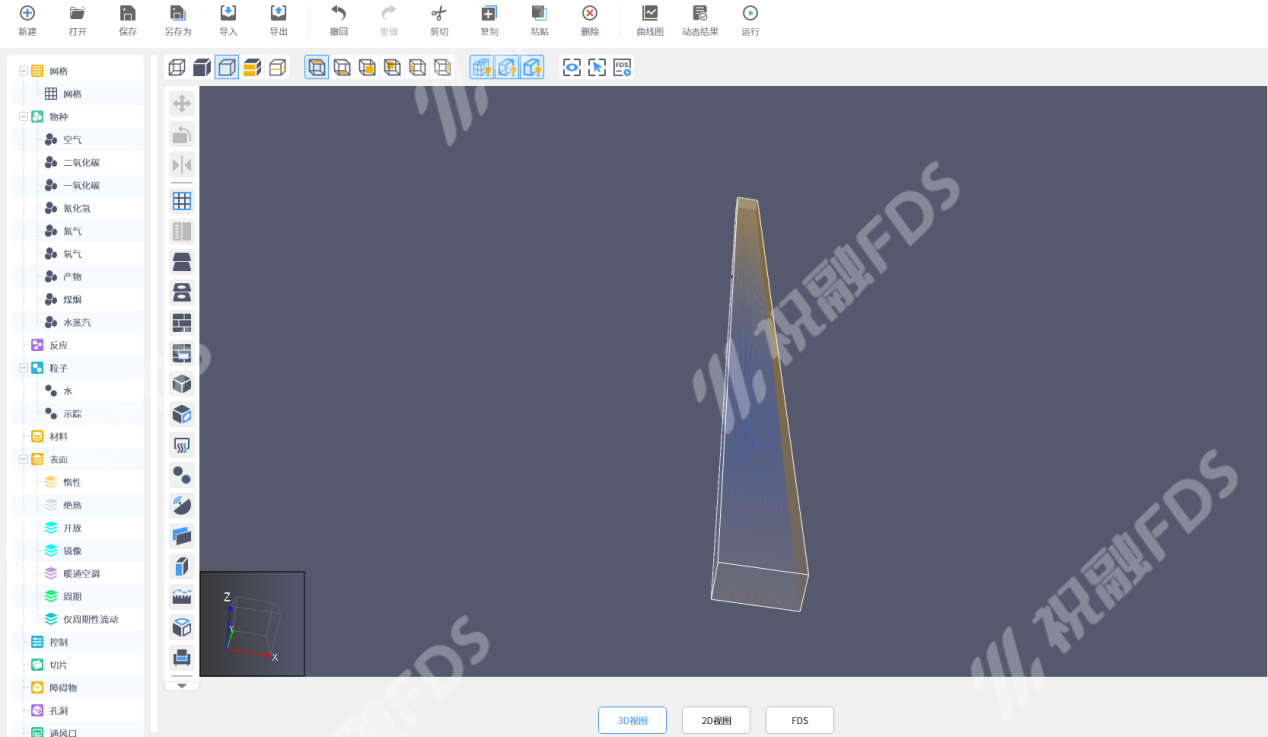
图 1 创建网格
3.点击左侧工具栏中 (不规则模型),在选择模型的下拉菜单中选择“半圆隧道”,并将模型参数中长度修改为300m,圆心坐标X修改为5,Y修改为-150,如图2所示。
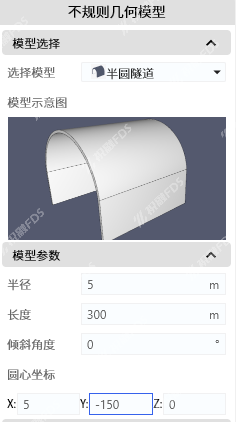
图 2 修改不规则模型参数
4.点击“创建”按钮,隧道即可创建成功,如图3所示。
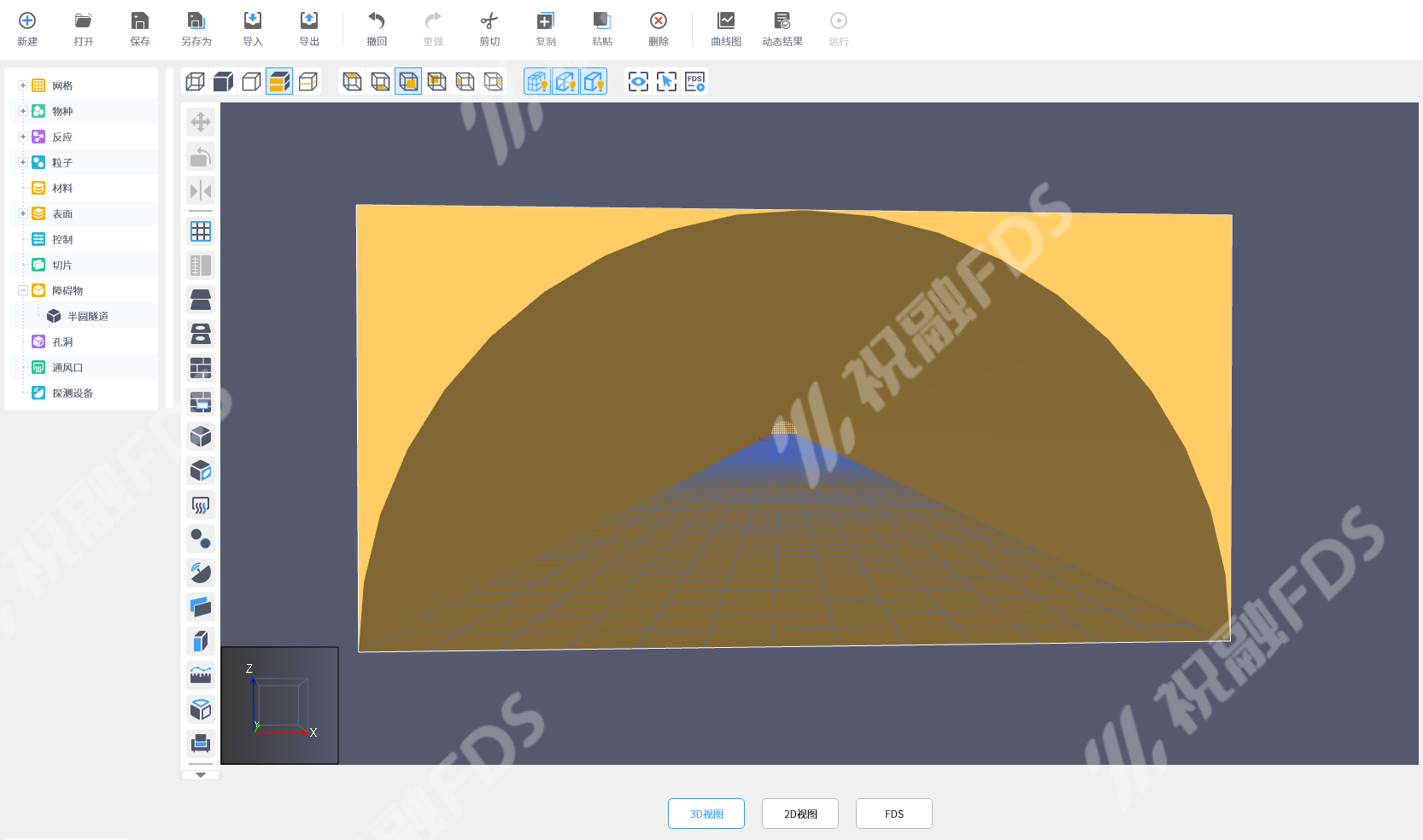
图 3 创建成功后的隧道
5.单击创建成功后的隧道,点击出现的右侧菜单栏中指定颜色后面的开关按钮,将隧道颜色改变为灰色,使其更加接近现实生活中的隧道样式,如图4所示。
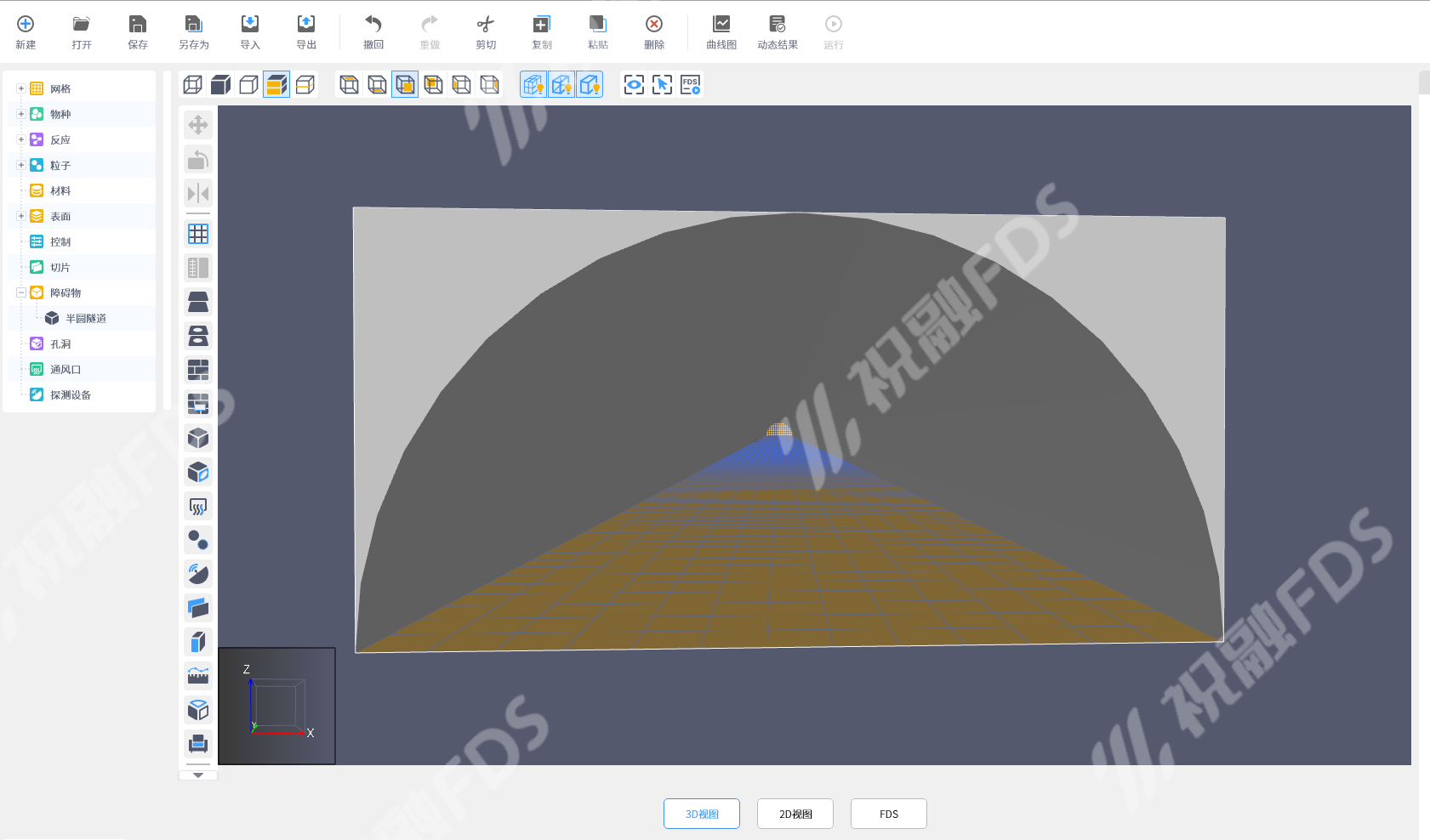
图 4 修改颜色后的隧道
4.创建反应
1.在左侧菜单栏列表中点击“表面”,在右侧出现的表面列表中点击“新建表面”按钮。
2.修改表面ID为burn,并选择表面为“燃烧器”。
3.点击工具栏中 (新建板障碍物)并在隧道内创建一个障碍物,设置其表面为burn,如图5所示。
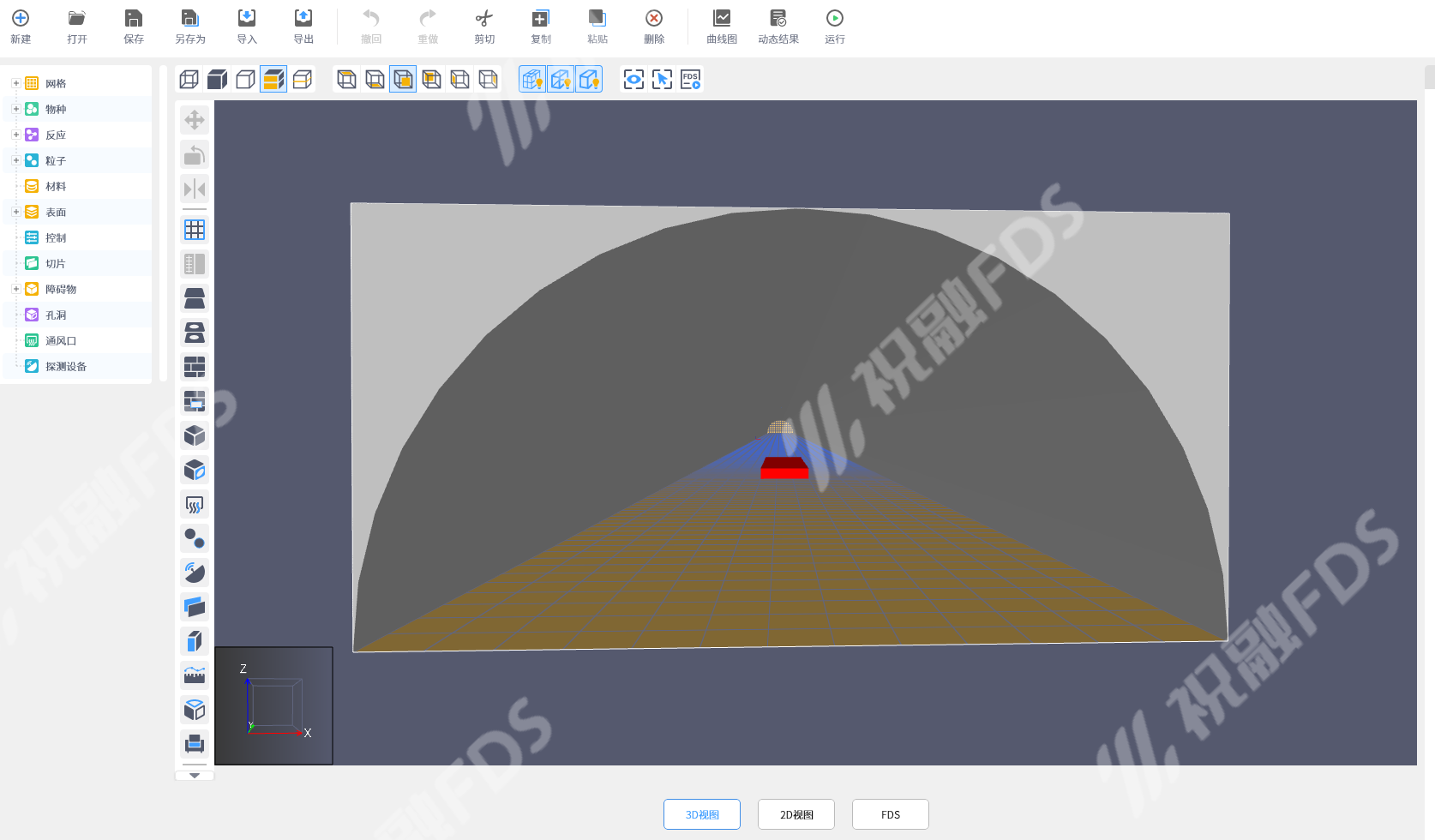
图 5 创建障碍物
4.创建反应,点击顶部菜单栏中“设置→数据库”,在分类下拉菜单中选择“气相反应”,并选择“甲烷”,如图6所示。
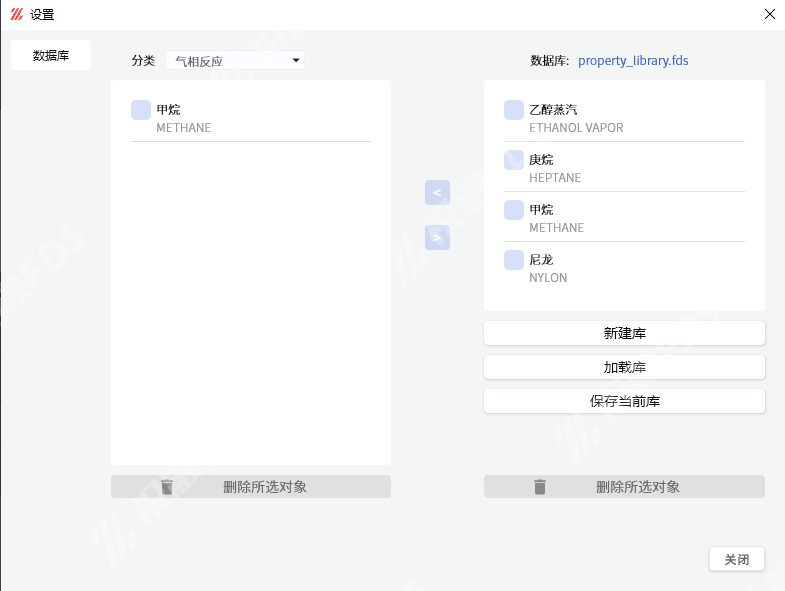
图 6 创建反应
5.点击左侧菜单栏列表中的“反应”以显示下拉菜单,右键点击“甲烷”,并选择“设置为激 活状态”。
6.在甲烷的右侧菜单栏中,设置烟尘产率为0.1。反应即可创建完成。
5.运行
1.点击主菜单中的 (运行),在弹出的保存框中设置保存地址并进行保存。
2.等待FDS模拟结束后,点击“查看结果”。
3.在祝融查看器中,双击FDS结果并点击播放按钮,即可展现模拟结果,如图7所示。随着燃烧时间的增加,烟气将逐渐充满整个隧道。
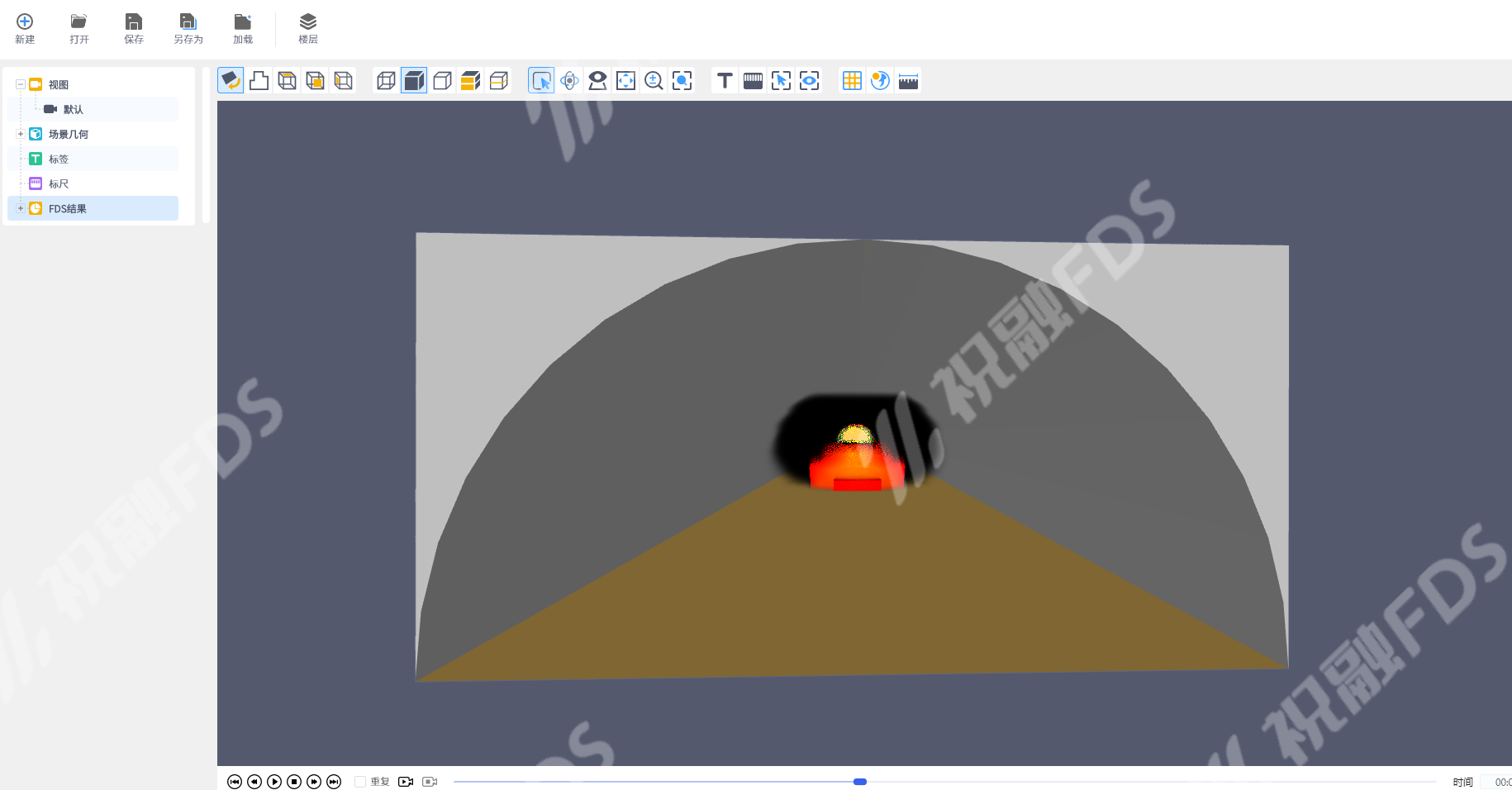
图 7 反应结果
若您想下载祝融FDS,请访问祝融FDS试用下载页面,然后单击当前版本的链接。如果您有其他问题,请联系info@zhixinglab.com。


QQ群 公众号
830066366 四川知行信科