
软件教程
进阶教程 - 薄膜结构
祝融FDS薄膜结构观景亭火灾模拟教程:快速建模与运行
1.概述
在火灾模拟场景中,用户经常会根据具体的场景进行建模,如果用户自己去建立场景中需要的一些不规则几何模型时可能会稍显繁琐并且难以创建,因此祝融FDS参数化建模提供了一些具体的不规则几何模型。
薄膜结构一种轻质、高强度的建筑结构形式,可以覆盖大跨度的空间,而无需大量的支撑柱或梁,从而提供了更开阔和灵活的使用空间。其形成的曲线和面形状多样,能够实现更灵活、独特的建筑设计,为城市景观增添现代感和艺术价值。
祝融FDS为用户提供了参数化的薄膜结构模型供用户针对不同的场景进行针对性地建模。
2.前提条件
在深入本教程之前,请务必先阅读基础教程,以便掌握祝融FDS基础教程中的基本概念与核心知识。
3.搭建场所
本教程将搭建一个薄膜结构的观景亭作为火灾模拟演示的模型。
1.首先点击左侧工具栏的 (不规则模型),在选择模型中的下拉菜单中找到薄膜结构。
2.点击薄膜结构,可以看到祝融模型的演示图,将宽度a设置为2米,拱高b设置为1米,两端c设置为2米,中间d设置为1米。
3.指定位置,将z平面设置为2米。
4.修改颜色,将颜色设置为白色,如下图1所示。
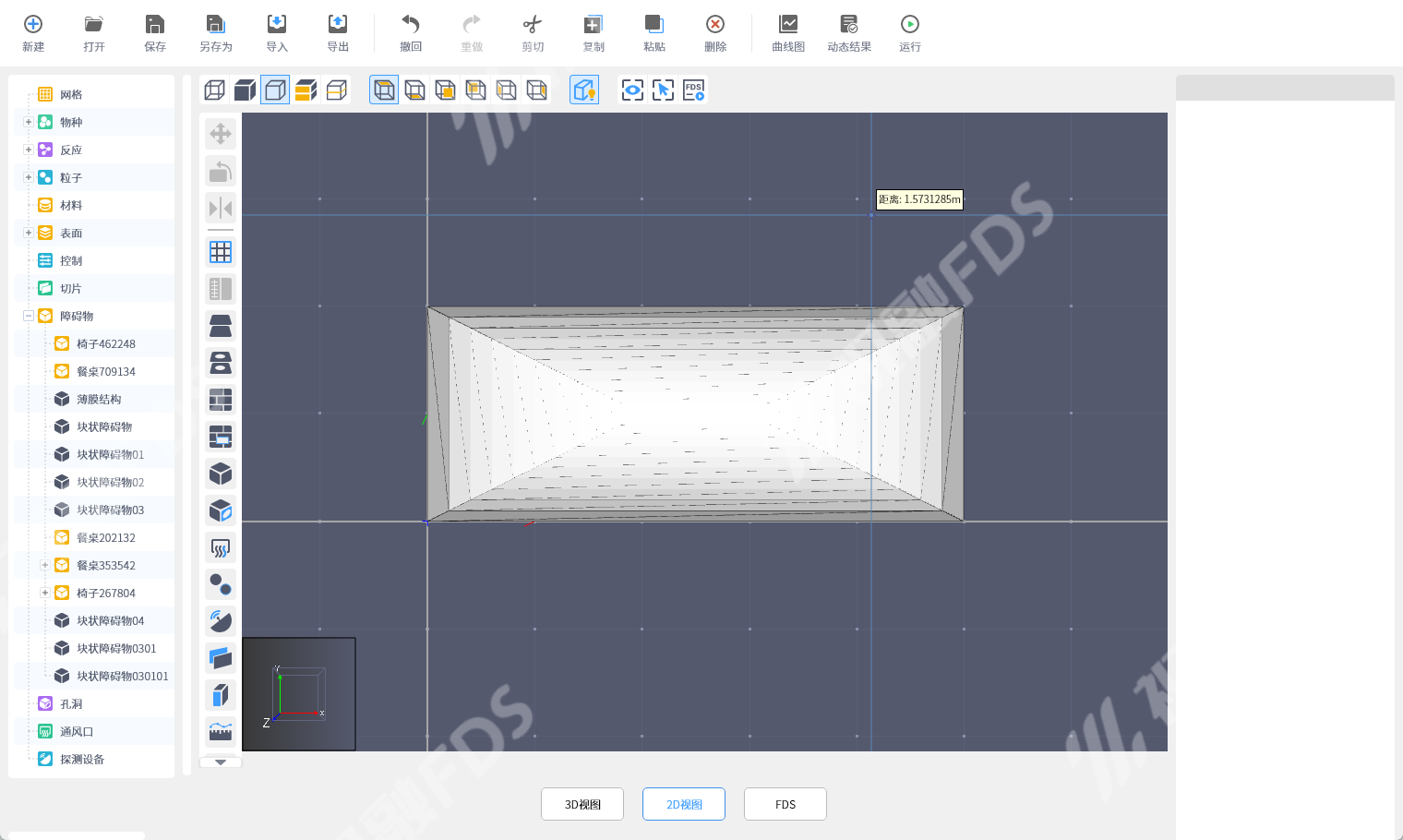
图 1 薄膜结构
5.点击 (新建块障碍物),右键点击工具属性,将高度修改为2m,尺寸修改为0.1m。将修改完毕的块洞放置于薄膜结构的右下角,如下图2所示。
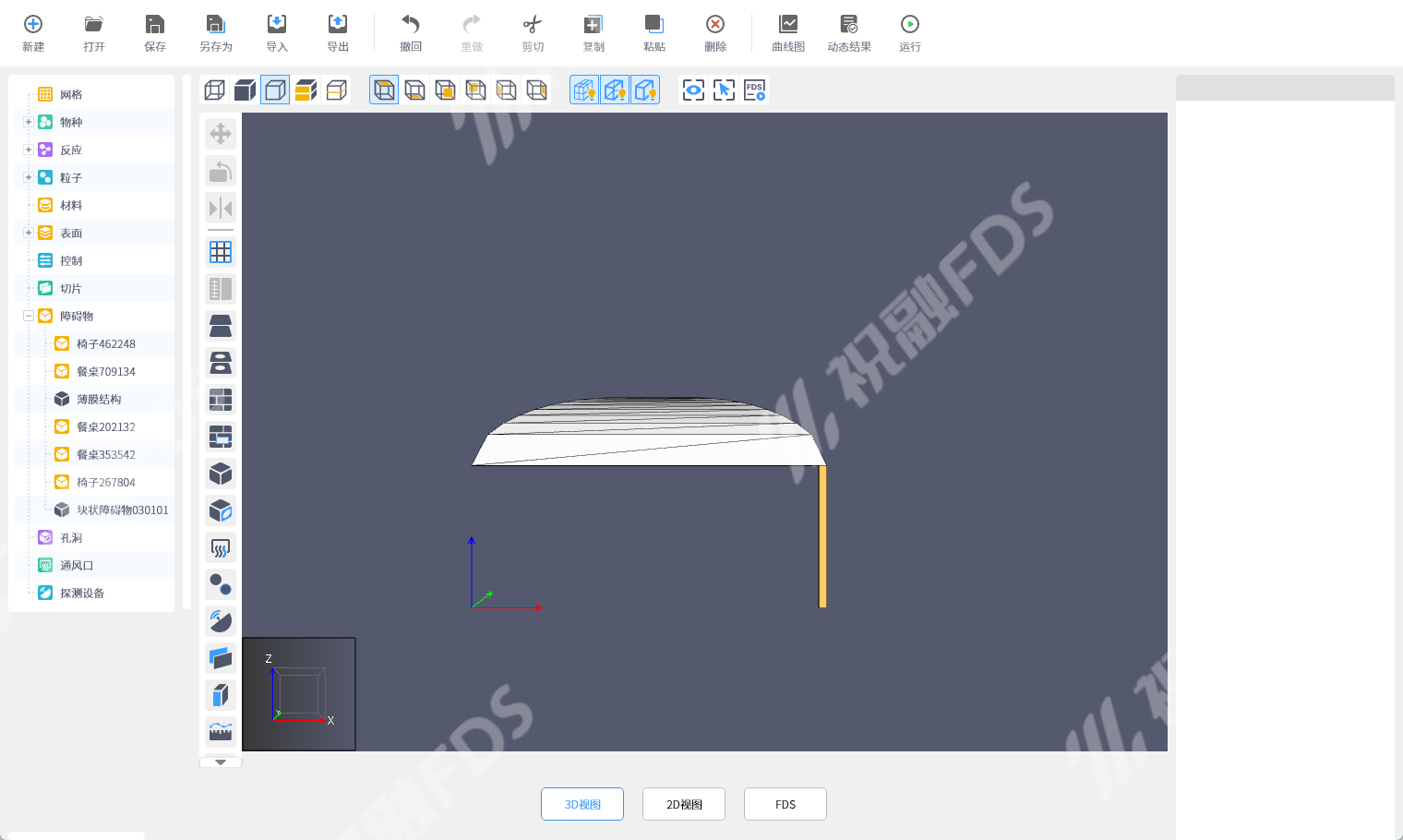
图 2 新建块障碍物
6.切换到2D视图,选中块障碍物点击 (移动),右键切换到复制模式,将块障碍物复制到四角与中间,如下图3所示。
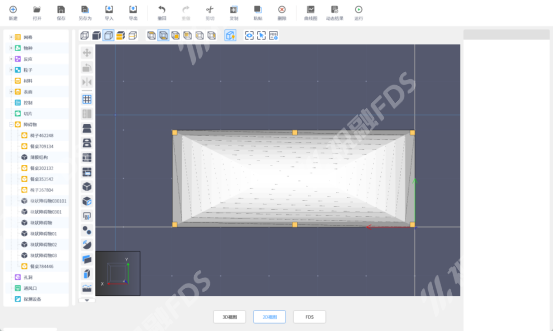
图 3 复制块障碍物到四角
7.更改四个块障碍物的颜色,使其与薄膜结构的白色保持一致,如下图4所示。
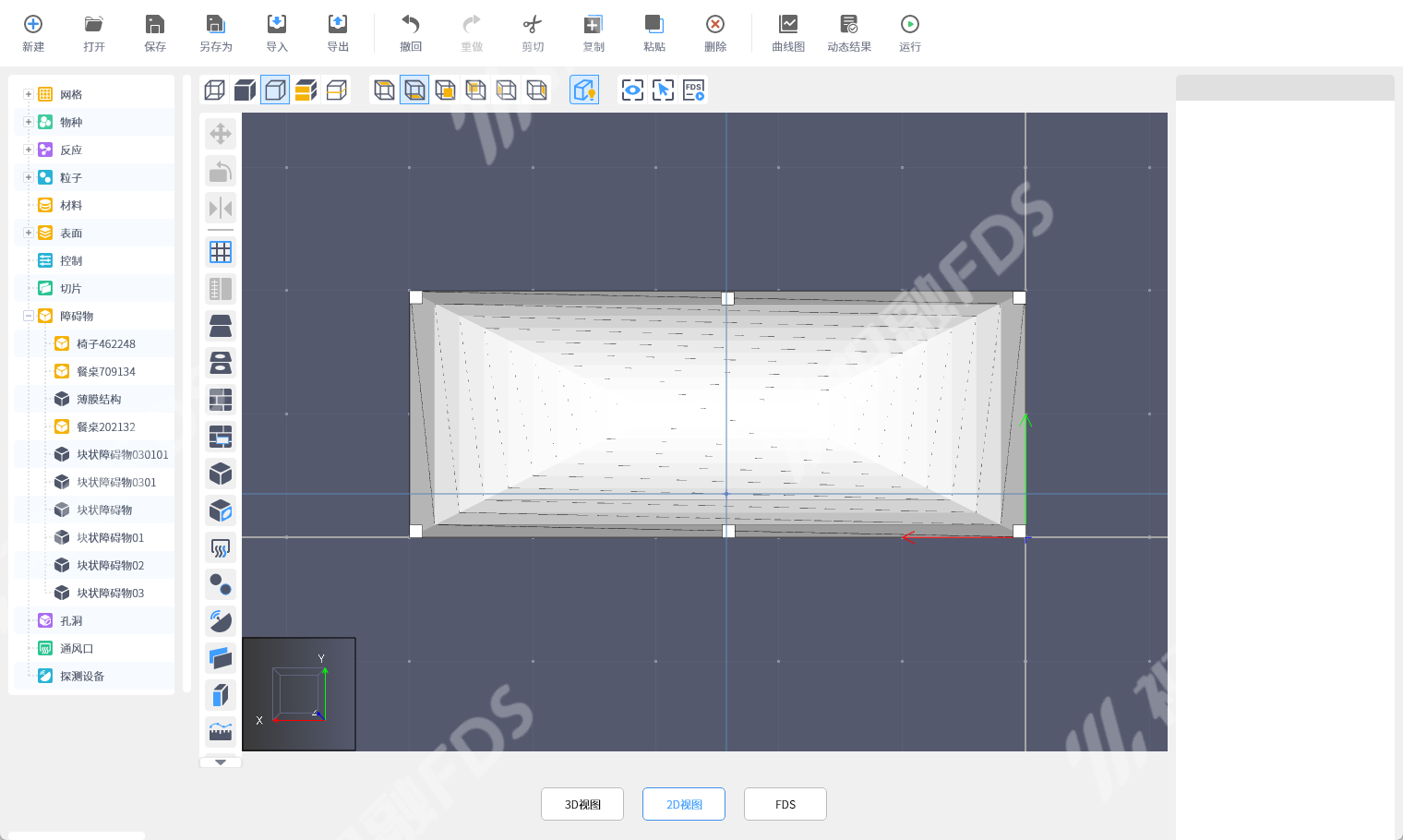
图 4 统一颜色
8.点击 (常用家具)找到餐桌,创建一个餐桌,修改颜色为白色,如下图5所示。
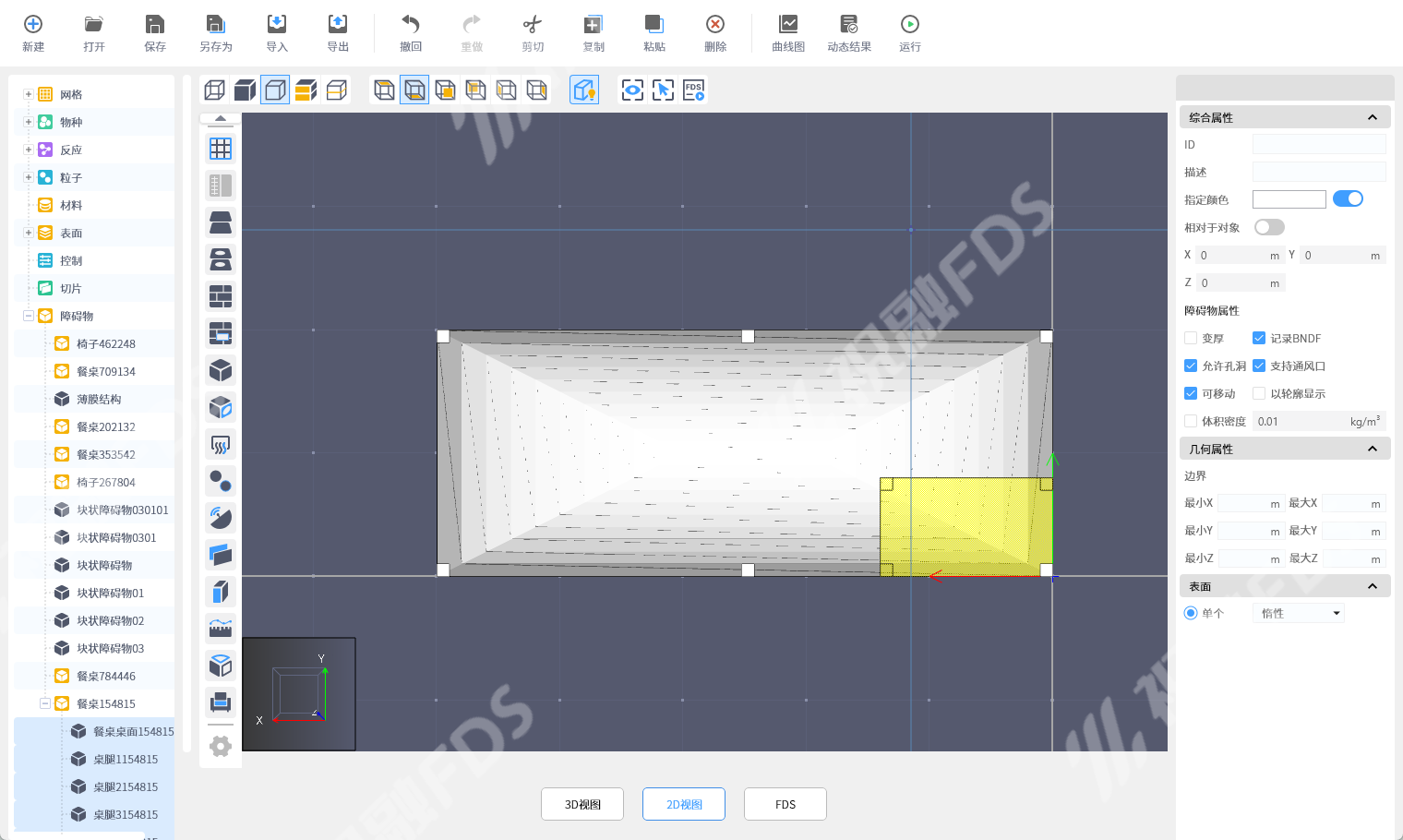
图 5 放置餐桌
9.在左侧菜单栏中选择餐桌,然后点击(移动),调整餐桌的位置,使其位于对称轴的右侧。随后再次点击(移动),调整为复制模式,复制一个餐桌在左侧。
10.点击(常用家具)在下拉栏中找到椅子,新建一把椅子,如下图6所示。
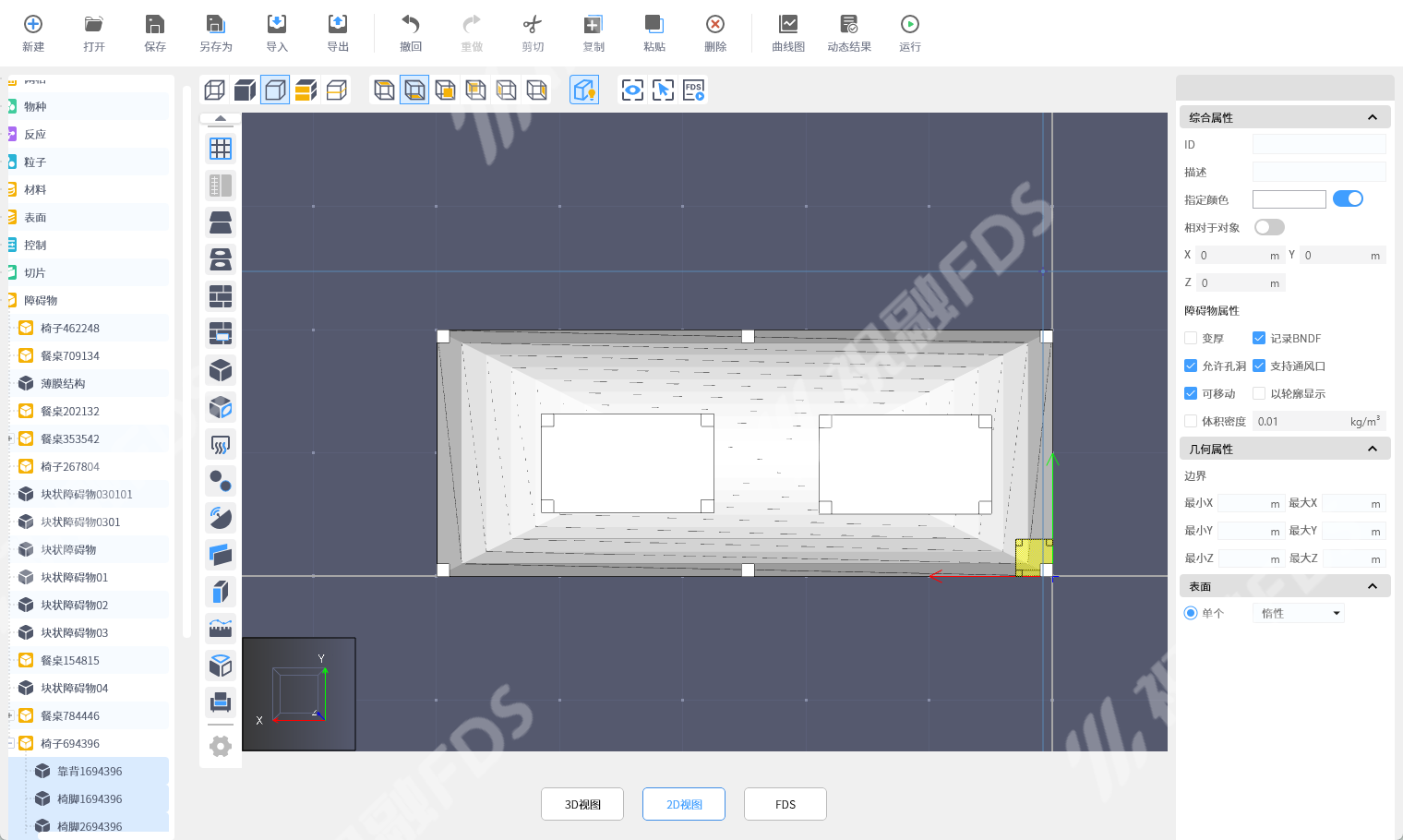
图 6 放置椅子
11.在左侧树形栏中将椅子全部选中,点击(移动)将椅子的位置进行调整,将椅子位于两张餐桌的中间,如下图7所示。
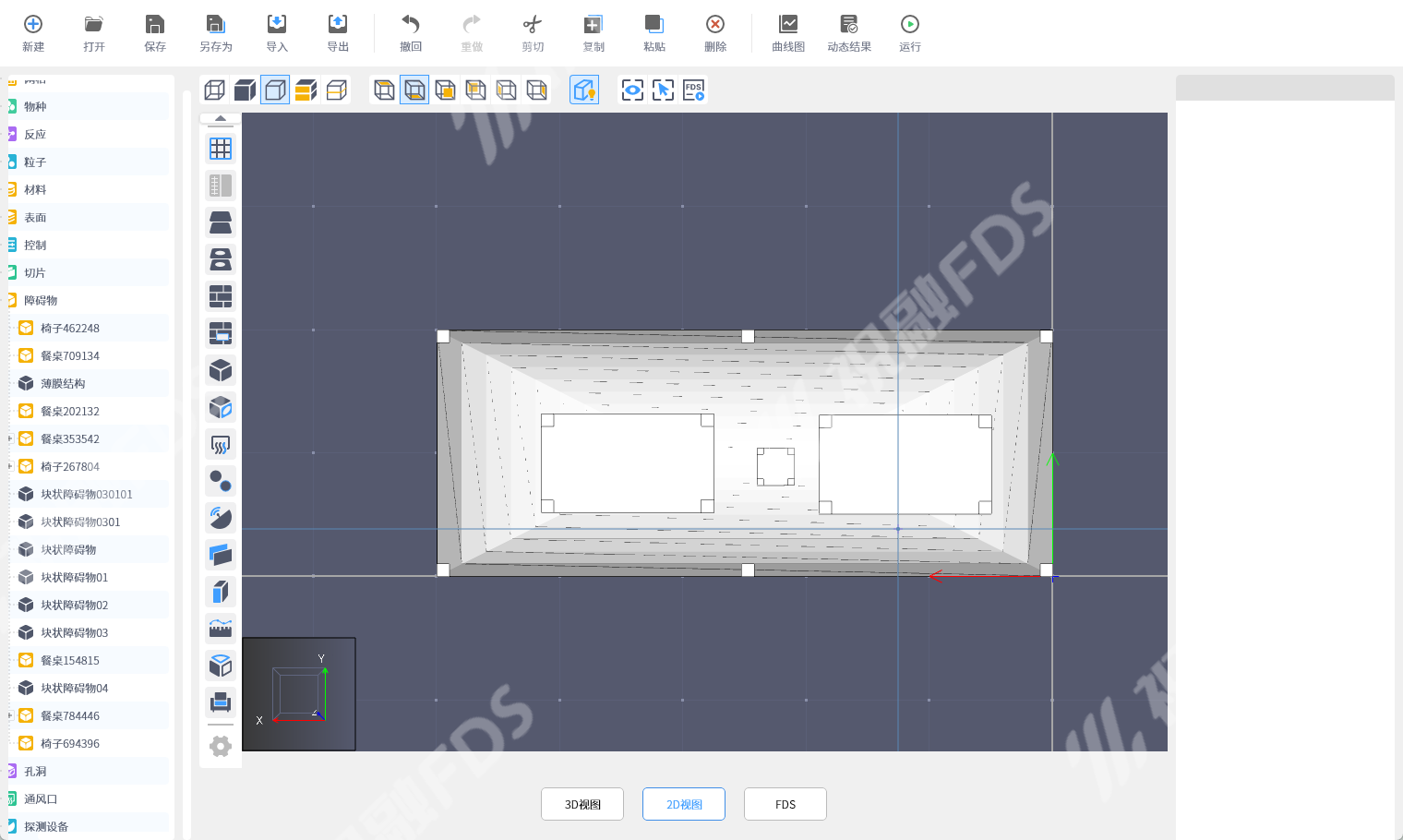
图 7 移动椅子
12.当完成模型的创建后,切换到3D视图以查看细节。点击椅子并点击 (旋转),将其旋转90度,以便更好地调整其位置或角度。
13.调整餐桌和椅子的颜色,使其与薄膜结构保持一致,如下图8所示。
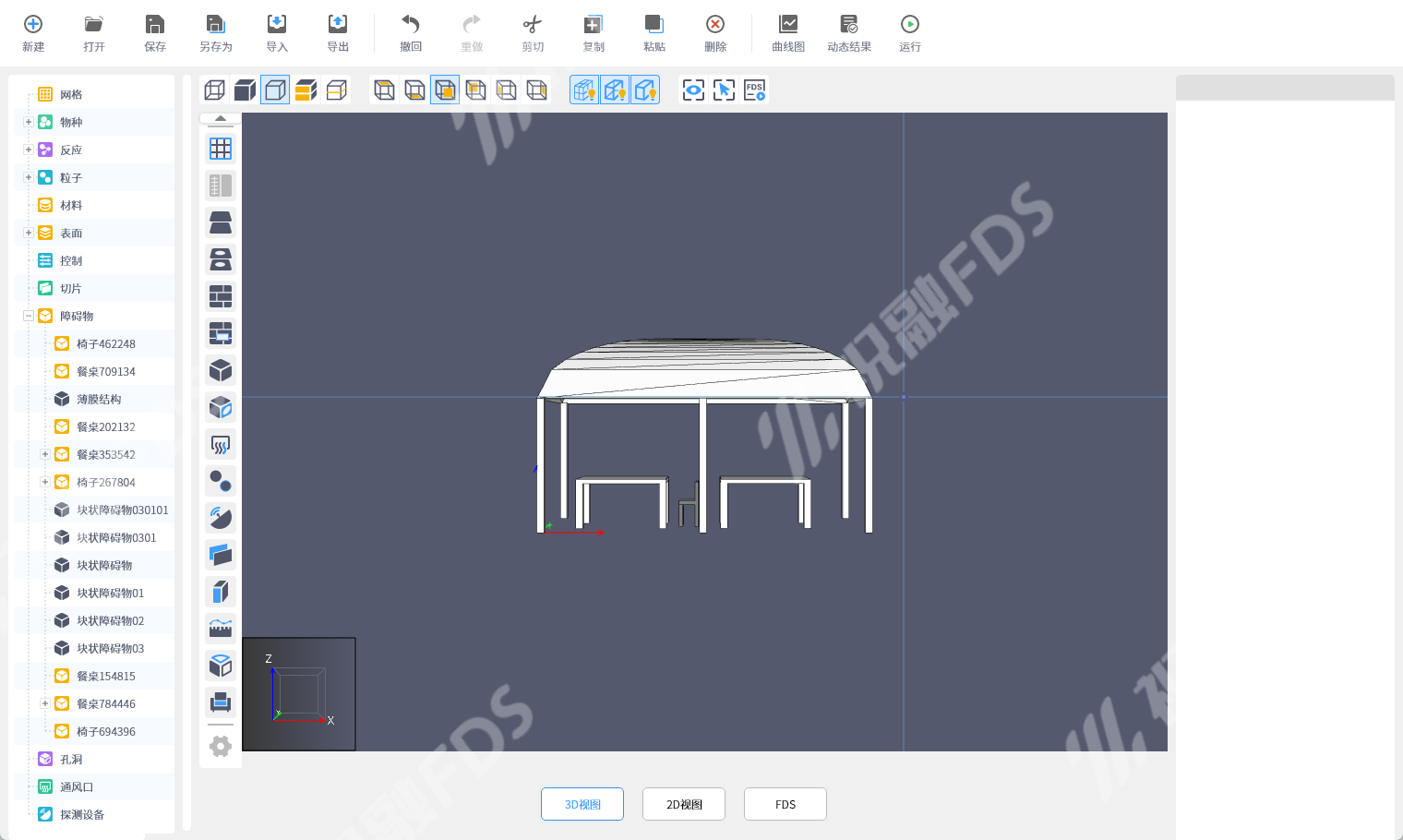
图 8 旋转椅子90°
14.点击网格工具,并新建一个网格。接着点击 (新建板障碍物),在餐桌上创建一个障碍物,其大小和高度都设置为0.1m。
15.新建气相反应-聚氨酯并激 活反应。创建燃烧表面,并将燃烧表面应用在刚刚创建好的障碍物上,如下图9所示。
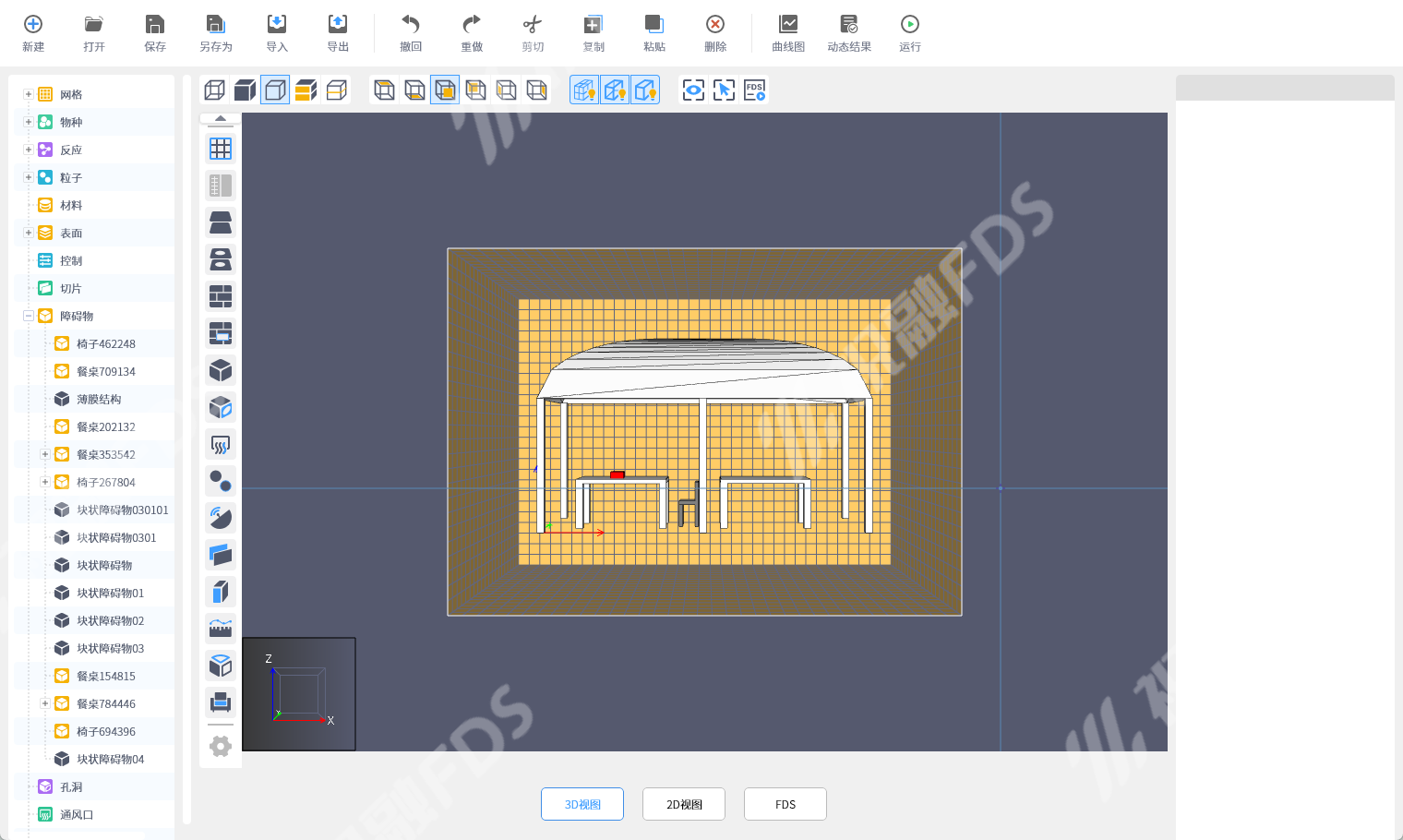
图 9 创建网格
4.运行
1.点击主菜单中的 (运行),查看运行模拟结果,结果如下图10所示。
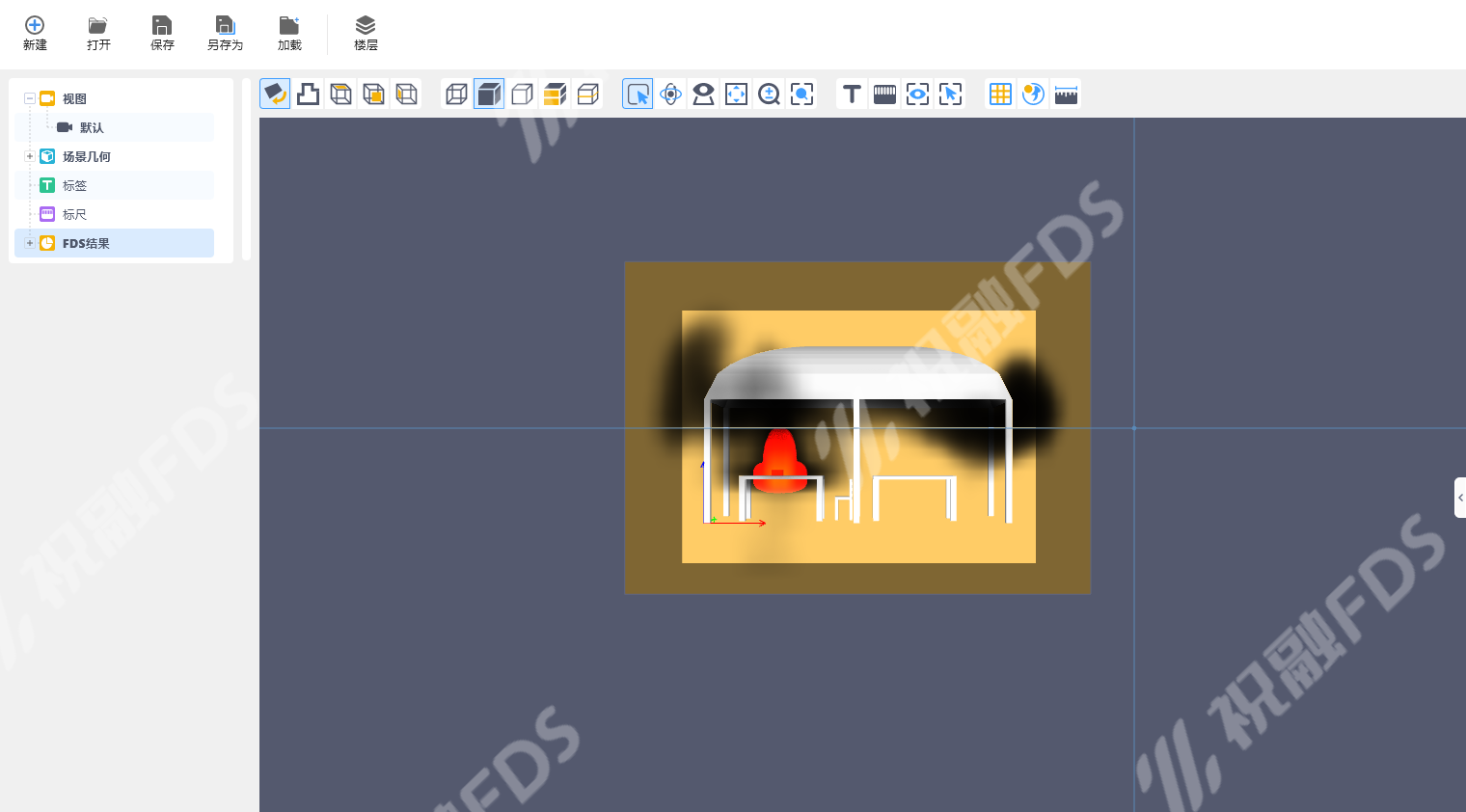
图 10 FDS结果
若您想下载祝融FDS,请访问祝融FDS试用下载页面,然后单击当前版本的链接。如果您有其他问题,请联系info@zhixinglab.com。


QQ群 公众号
830066366 四川知行信科