
软件教程
进阶教程 - 圆形油罐
祝融FDS化工厂圆形油罐火灾模拟教程:高效建模与运行
1.概述
在火灾模拟中,用户可以根据具体的场景建模。以化工厂的圆形油罐为例,这些油罐主要用于存储原材料、产品及中间产品,以防止化学品泄漏或挥发,减少环境影响,这些油罐通常按照严格的工业安全标准制造,以确保化学物质的安全存储并符合所有相关环境保护法规。但在某些情况下,如化学反应、设备故障、外部火源或自然灾害等,圆形油罐仍可能发生火灾。一旦发生火灾,火势会迅速扩散,温度极高,并伴有有毒烟雾和爆炸的风险,导致灭火工作具有挑战。在这种情况下,使用祝融FDS进行圆形油罐模拟,可以有效辅助救援。
祝融FDS为参数化建模提供了一系列不规则几何模型,其中包括圆形油罐。如果用户从头开始自行建模,可能需要从使用直墙构建圆形结构开始,这不仅繁琐而且难以执行。祝融FDS简化了这一过程,极大减弱了难度并且提高了用户的工作效率。
2.前提条件
在深入本教程之前,请务必先阅读基本教程,以便掌握祝融FDS基础教程中的基本概念与核心知识。
3.搭建场所
本教程将设计和构建一个化工厂中用于放置圆形油罐的专用区域,教程将从最基本的规划开始,逐步详细介绍过程中的每个步骤。
1.点击左侧菜单栏列表中的“网格”,在右侧出现的网格列表中点击“创建网格”按钮。
2.输入创建网格所需的参数,设置最 小X为-24m,最 大X为24m,最 小Y为-17m,最 大Y为17m,最 大Z为10.8m。调整X方向上单元格数量为69。网格即可创建完成,如图1所示。
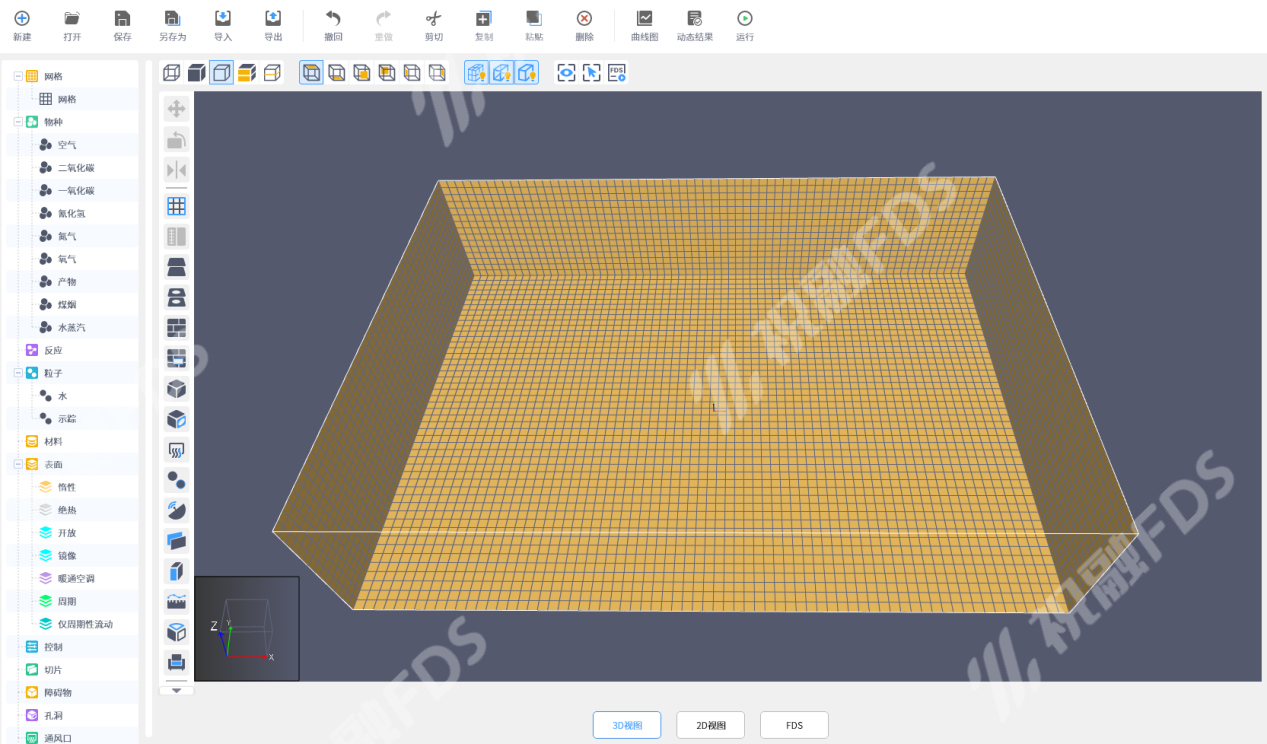
图 1 创建网格
3.绘制三个油罐基座,点击工具栏中 (新建板障碍物),在网格内绘制一个板后调整参数,设置X的范围为-24m到24m,Y的范围为-17m到-7m,Z的范围为0.6m到0.8m,基座表面即可绘制成功。接着,绘制四个基座表面的支撑柱,同样使用新建板障碍物工具绘制四块板,并设置四块板Y的范围为-17m到-7m,Z的范围为0到0.6m。分别设置每块板X的范围,苐一块板设置为-15m到-14m,第二块设置为-7m到-6m,第三块板设置为2m到3m,第四块板设置为12m到13m。苐一个基座即可绘制完成,如图2所示。
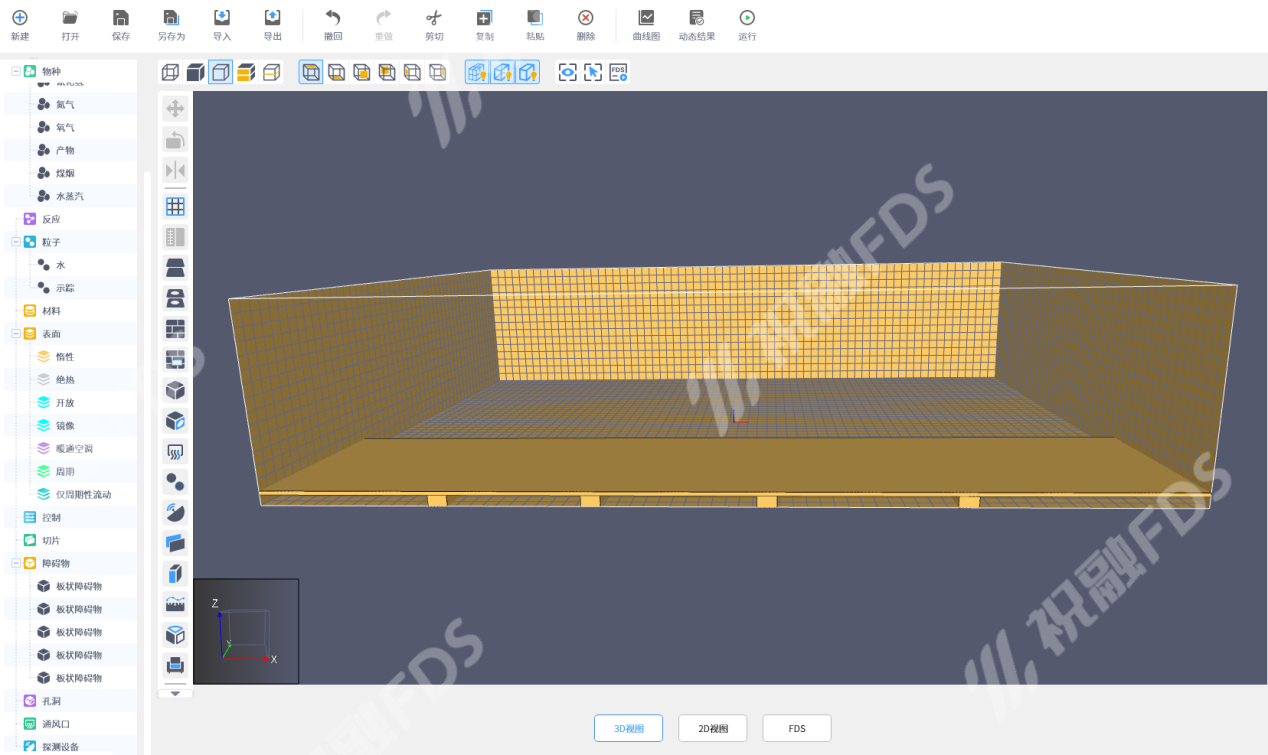
图 2 苐一个基座
4.将视图切换为“2D视图”,鼠标选中上一步所绘制的基座,点击工具栏中的 (移动对象),右键点击选中的基座,选择“复制模式”,找到(x,y,z)分别为-24m,-7m,0m的位置并点击,将其向上拉到距离12m的位置,点击鼠标左键完成第二个基座的绘制。将视图切换为“3D视图”,即可完整查看所绘制的两个基座,如图3所示。
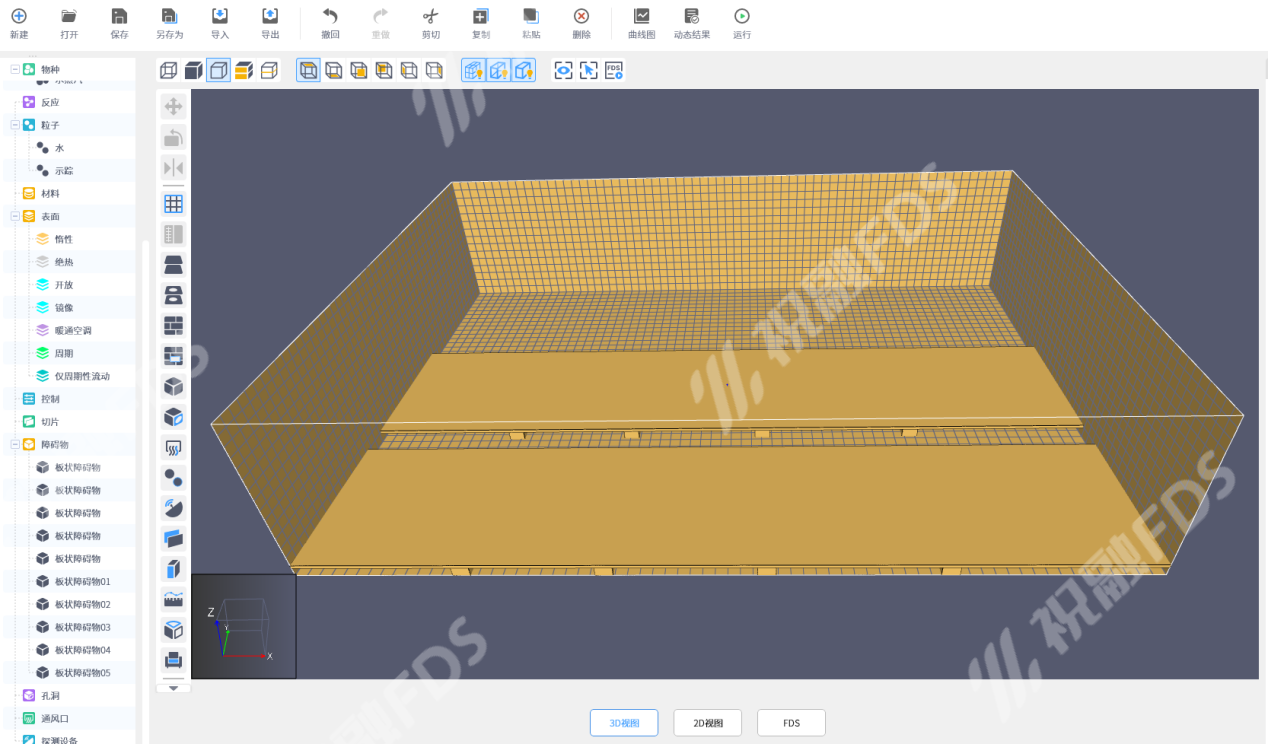
图 3 绘制的两个基座
5.将视图切换为“2D视图”,鼠标选中上一步所绘制的第二个基座,点击工具栏中的(移动对象),右键点击选中的基座,选择“复制模式”,找到(x,y,z)分别为-24m,5m,0m的位置并点击,将其向上拉到距离12m的位置,点击鼠标左键完成第三个基座的绘制。将视图切换为“3D视图”,即可完整查看所绘制的所有基座,如图4所示。
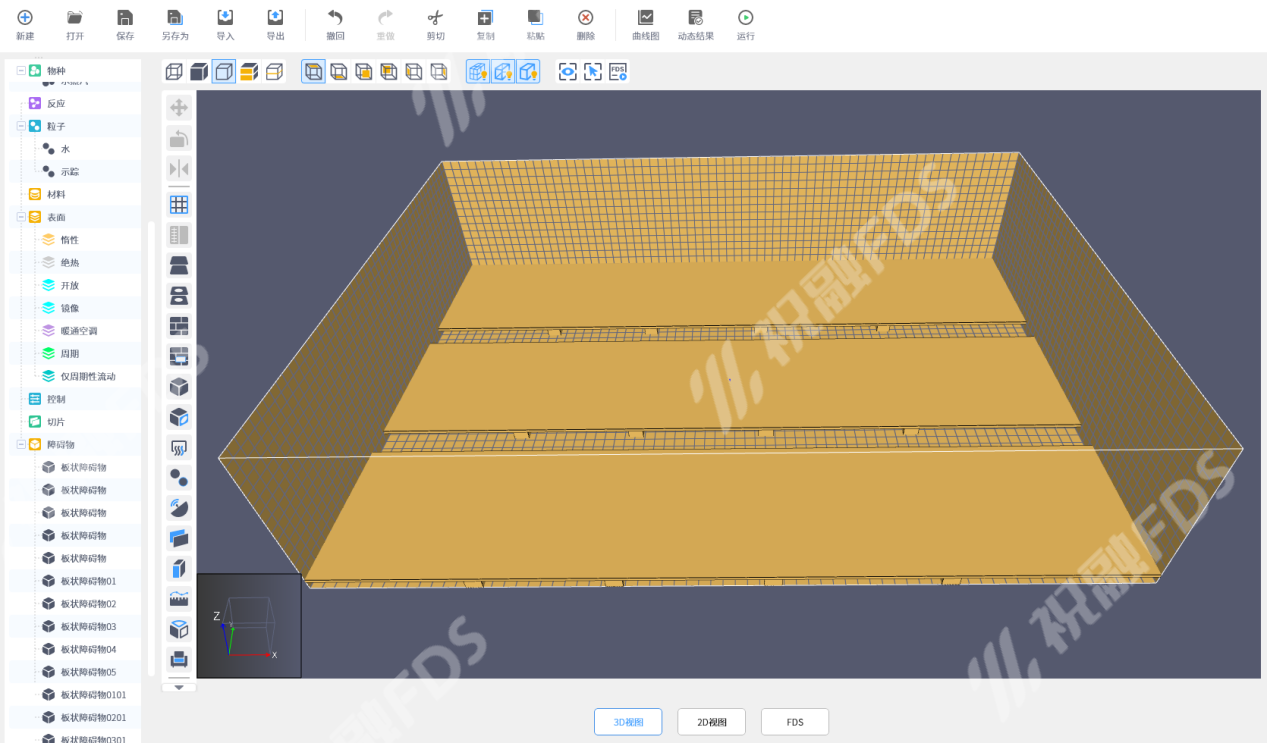
图 4 绘制的所有基座
6.绘制三个最小油罐,点击左侧工具栏中 (不规则模型),在选择模型的下拉菜单中选择“圆形油罐”。在模型参数设置中,将半径调整为3m,高度调整为6m。设置苐一个油罐圆心坐标为(-21,-12,0.8),设置第二个油罐圆心坐标为(-21,0,0.8),设置第三个油罐圆心坐标为(-21,12,0.8),三个最小油罐即可创建成功,如图5所示。
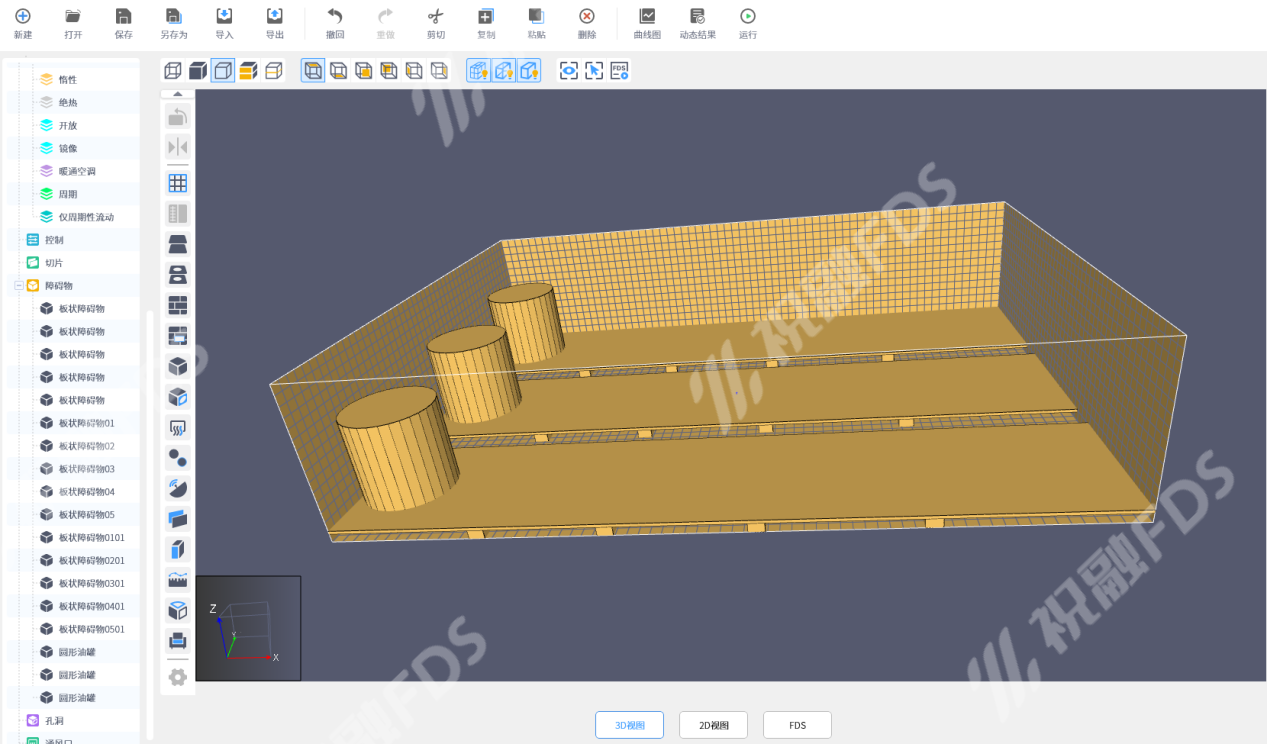
图 5 绘制三个最小油罐
7.绘制苐一个基座上的其他油罐,点击左侧工具栏中(不规则模型),在选择模型的下拉菜单中选择“圆形油罐”。在模型参数设置中,保留半径默认值为5m,高为10m。设置苐一个油罐圆心坐标为(-12.5,-12,0.8),第二个油罐圆心为(-2,-12,0.8),第三个油罐圆心为(8.5,-12,0.8),第四个油罐圆心为(19,-12,0.8)。设置完成后,苐一个基座上的油罐即可创建完成,如图6所示。
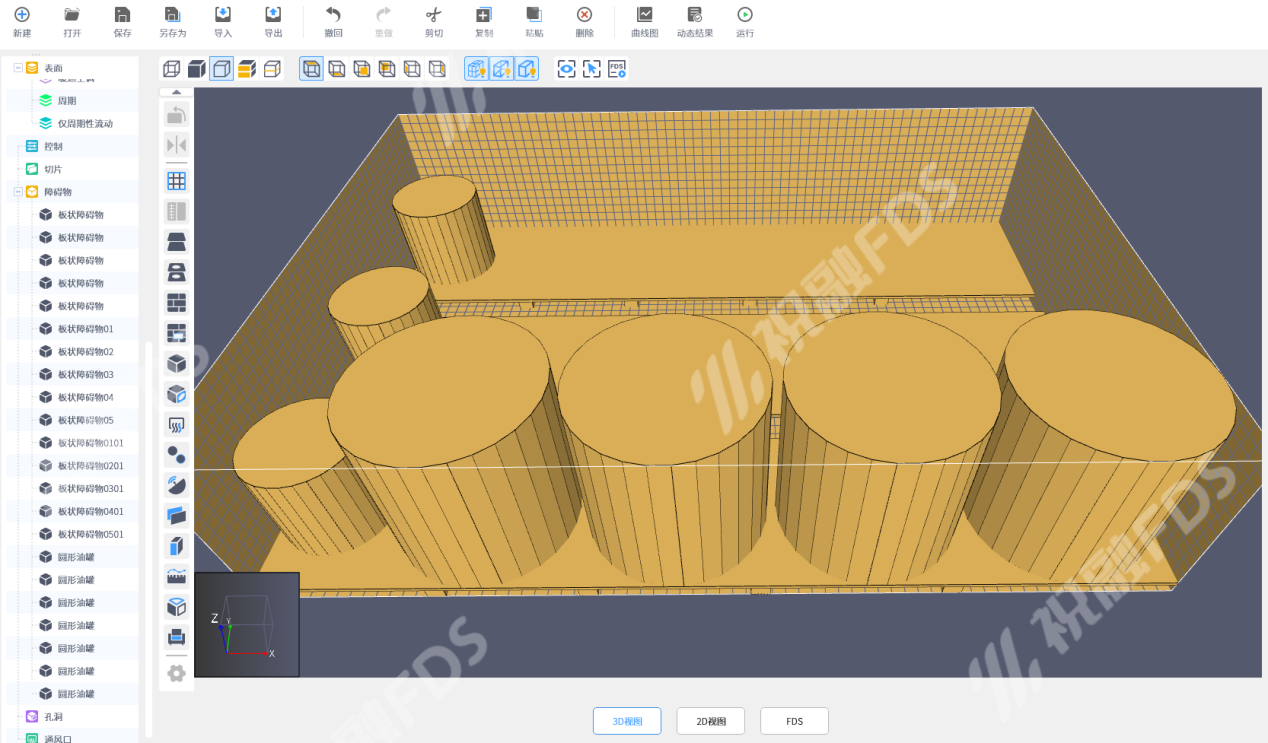
图 6 苐一个基座上的油罐
8.第二、三个基座上的油罐绘制方法与苐一个基座上油罐的绘制方法相似。对于第二个基座,设置油罐的圆心坐标分别为(-12.5,0,0.8),(-2,0,0.8),(8.5,0,0.8),(19,0,0.8)。对于第三个基座,设置油罐的圆心坐标分别为(-12.5,12,0.8),(-2,12,0.8),(8.5,12,0.8),(19,12,0.8)。设置完成后,圆形油罐即可绘制完成,如图7所示。
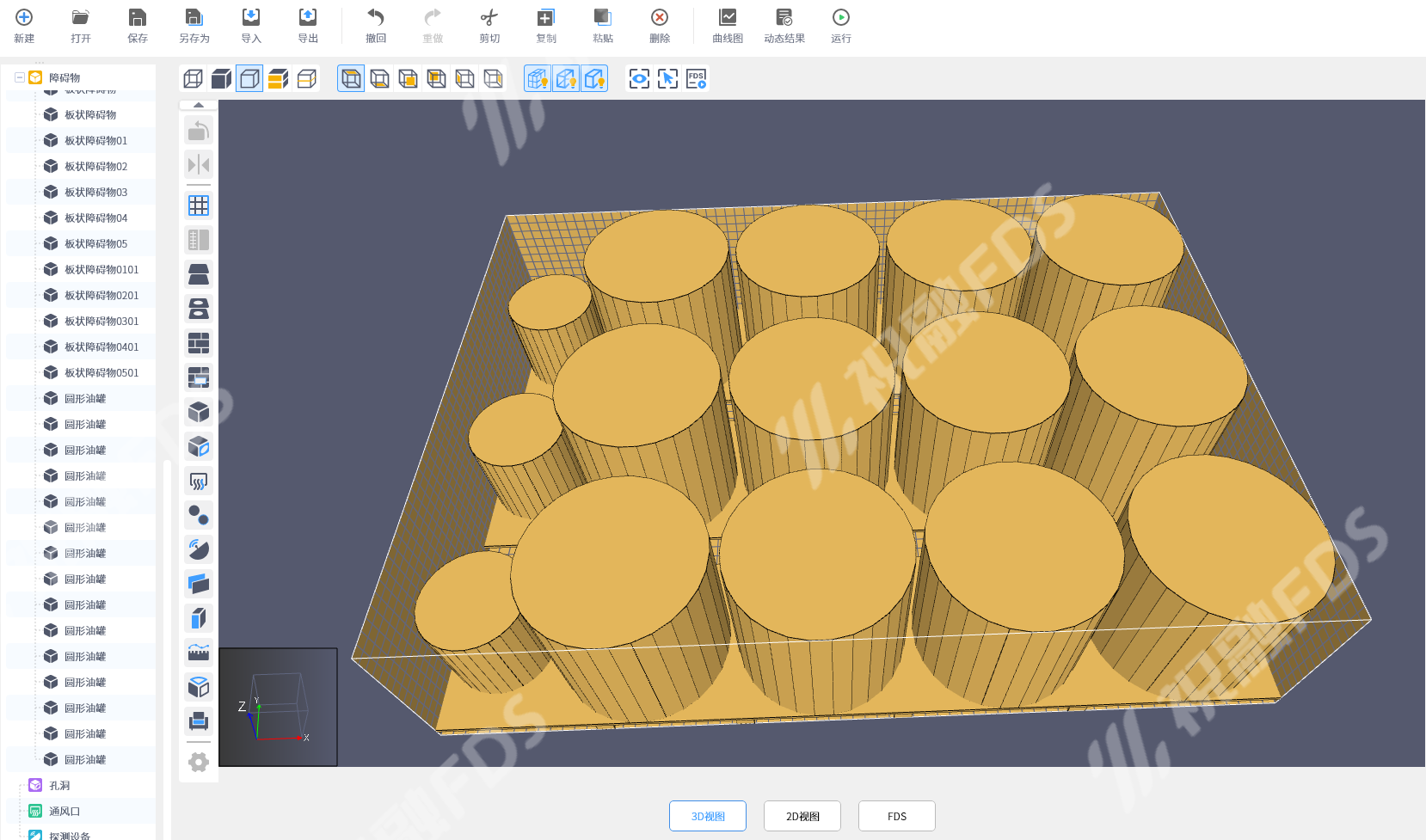
图 7 绘制完成后的圆形油罐
9.为了使油罐更符合日常生活中的样子,需要对颜色进行调整。创建成功后的圆形油罐可以通过单击油罐并在右侧出现的菜单栏中点击指定颜色后的开关按钮来修改颜色。选择一个油罐,将其颜色的RGB值设置为(255,251,240),其他油罐的颜色通过点击颜色弹窗中“最近的选择”进行调整。同样,对于油罐基座颜色的修改,打开指定颜色后的开关按钮,设定一个基座颜色的RGB值为(96,96,96),其他基座的颜色也通过“最近的选择”进行修改。圆形油罐的颜色即可修改完成,如图8所示。
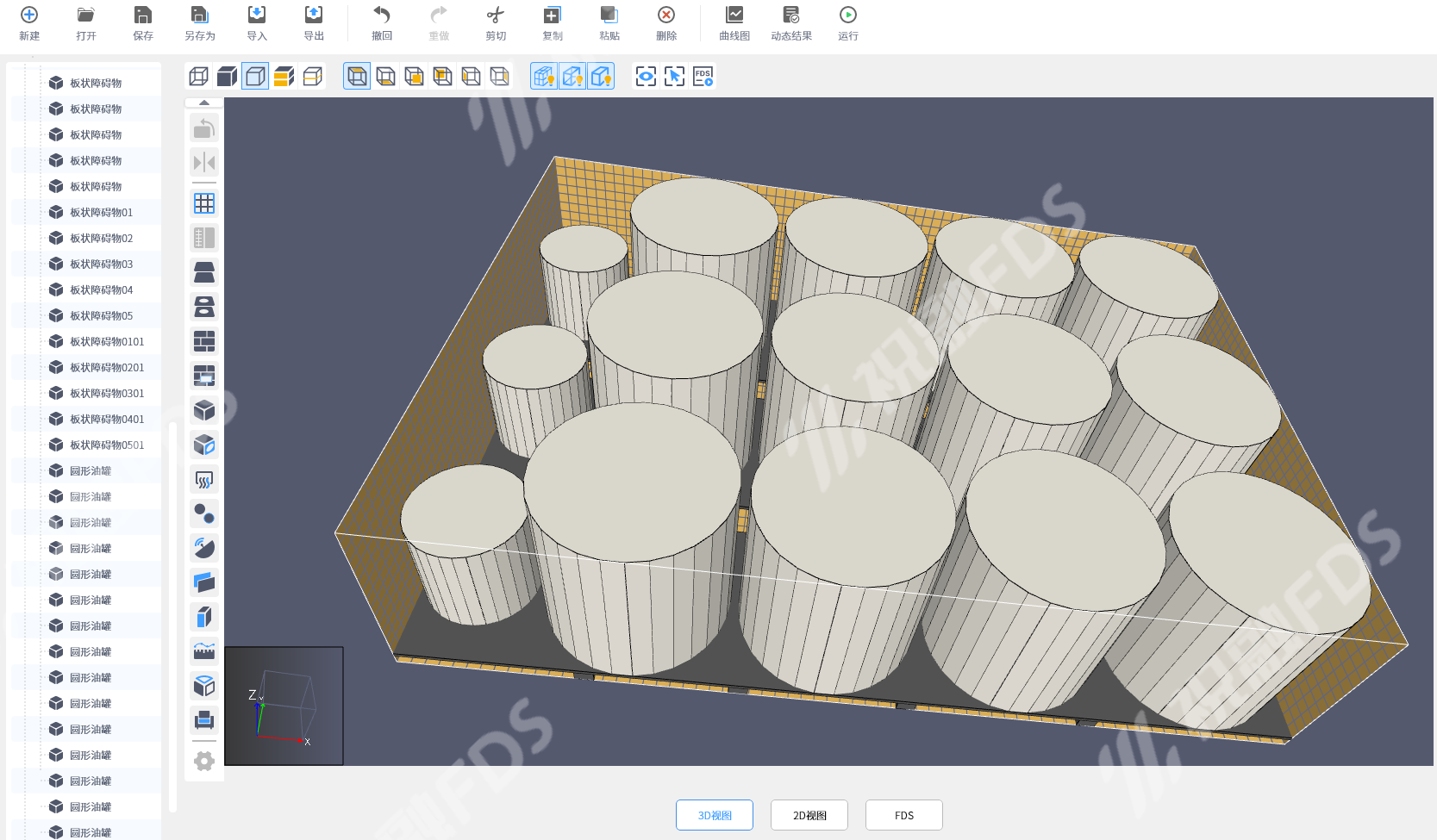
图 8 修改颜色后的圆形油罐
4.创建反应
1.在左侧菜单栏列表中点击“表面”,在右侧出现的表面列表中点击“新建表面”按钮。
2.修改表面ID为burn,并选择表面为“燃烧器”。
3.点击工具栏中(新建板障碍物)并在圆形油罐附近创建一个障碍物,设置其表面为burn,如图9所示。
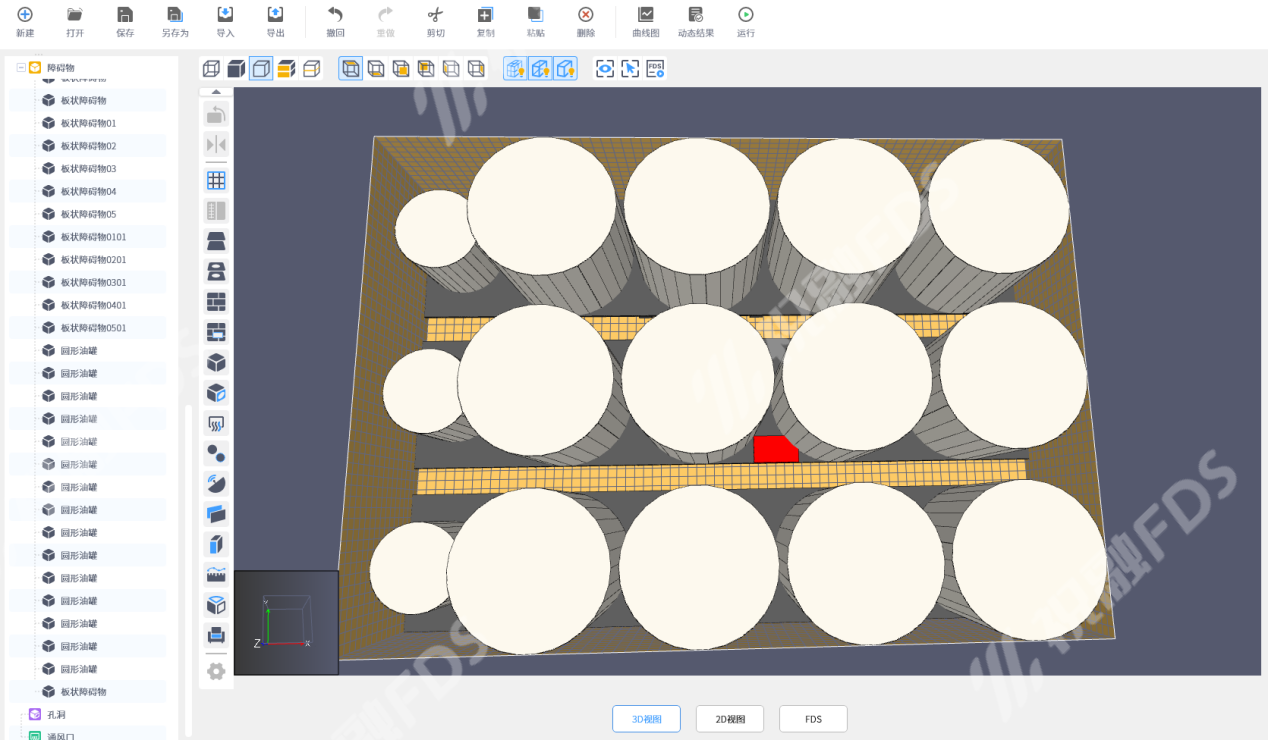
图 9 创建障碍物
4.创建反应,点击顶部菜单栏中“设置→数据库”,在分类下拉菜单中选择“气相反应”,并选择“甲烷”,如图10所示。
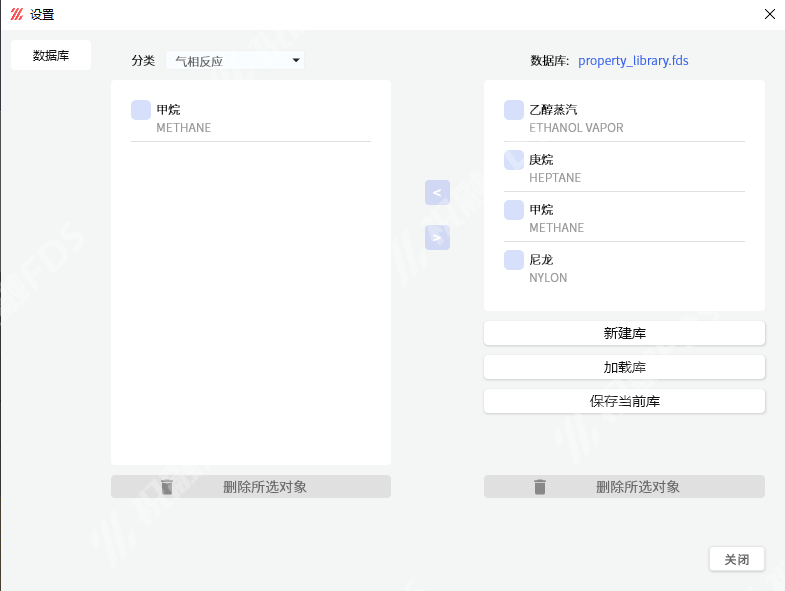
图 10 创建反应
5.点击左侧菜单栏列表中的“反应”以显示下拉菜单,右键点击“甲烷”,并选择“设置为激 活状态”。
6.在甲烷的右侧菜单栏中,设置烟尘产率为0.1。反应即可创建完成。
5.运行
1.点击主菜单中的 (运行),在弹出的保存框中设置保存地址并进行保存。
2.等待FDS模拟结束后,点击“查看结果”。
3.在祝融查看器中,双击FDS结果并点击播放按钮,即可展现模拟结果,如图11所示。随着燃烧时间的增加,烟气将逐渐充满整个圆形油罐区域。
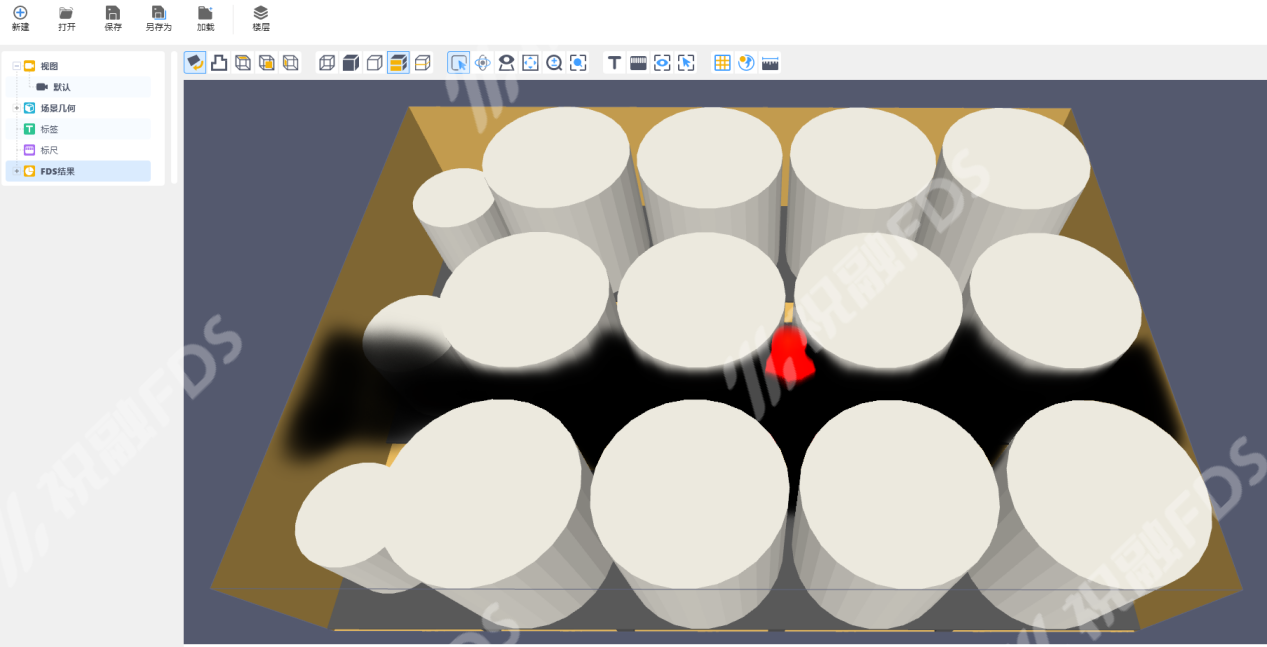
图 11 反应结果
若您想下载祝融FDS,请访问祝融FDS试用下载页面,然后单击当前版本的链接。如果您有其他问题,请联系info@zhixinglab.com。


QQ群 公众号
830066366 四川知行信科