
软件教程
进阶教程 - 创建曲面墙
在本教程中,我们将演示如何在模型中创建曲面墙。
1.概述
在火灾模拟场景中,我们常常需要对一些复杂的场景进行初始化建模。因此经常需要构建一些比较复杂的特殊几何形状。尽管祝融FDS可能不具备专门针对这些特定几何图形的工具,我们仍然可以利用现有的几何工具近似地构建这些形状。在不同平面上通过绘制草图、复制、拖动、缩放和旋转等功能可以大大简化创建复杂几何体的过程。本教程以曲面墙为例,指导用户如何利用基本工具,有效绘制出复杂的几何图形。通过这些行为,用户不仅可以创建出结构复杂的模型,还可以深入理解各个几何编辑对火灾动态模拟的影响,从而提高模拟的准确度和真实感。
2.前提条件
虽然祝融FDS没有专门创建曲面墙的工具,但我们仍可以通过以下方法近似创建曲面墙:
1.使用直墙段绘制曲面墙。
2.通过旋转绘制曲面墙。
3.使用直墙段绘制曲面墙
1.先将视图转换为2D视图,方便后续对墙体进行编辑。
2.使用 (墙工具)绘制出一面墙体,如图1所示。
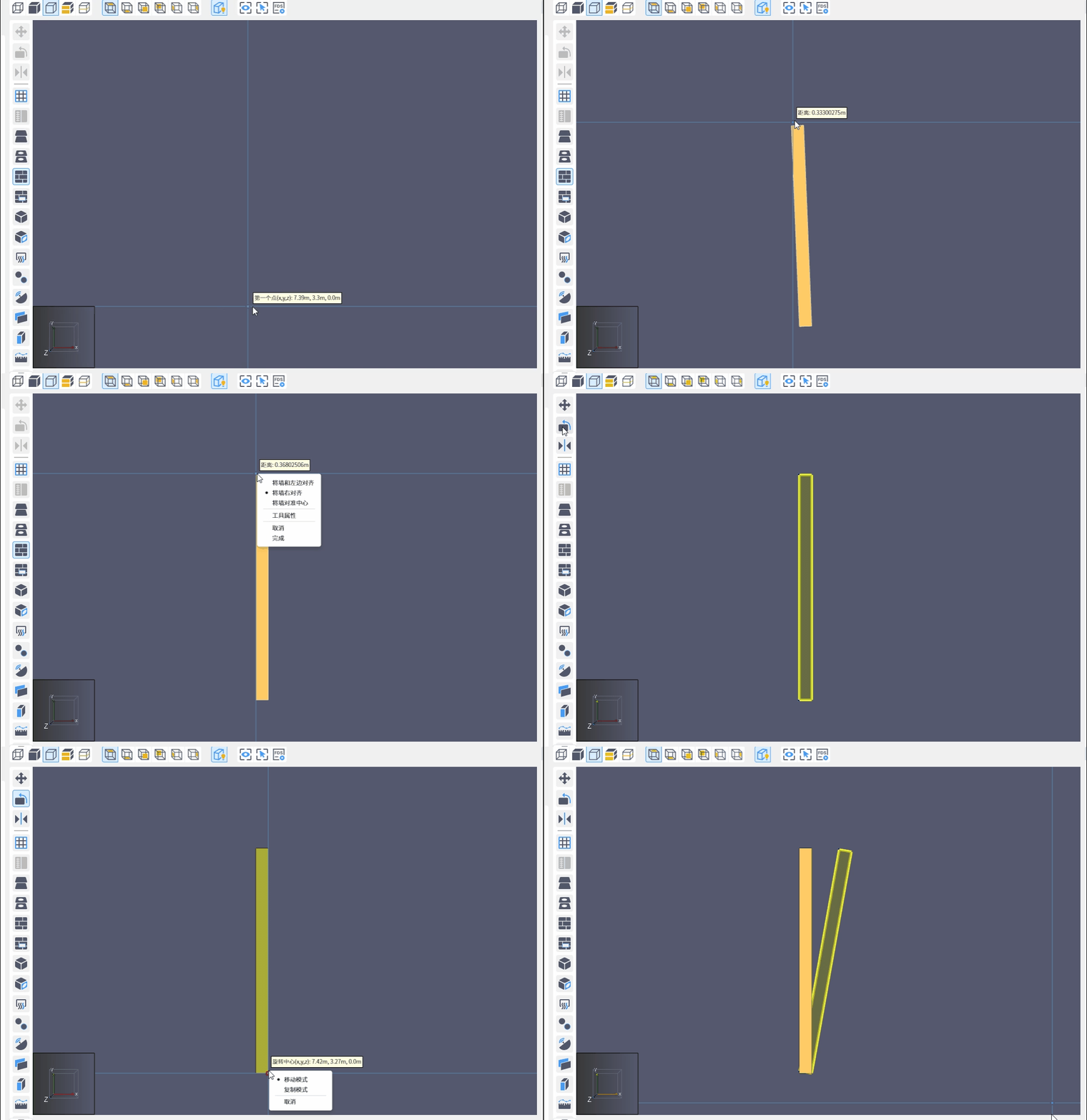
图 1 绘制一面墙体
3.使用多次点击模式,从上一次所绘制的终点开始,通过逐点使用墙工具,使直线墙逐渐形成一个曲面,如图2所示。
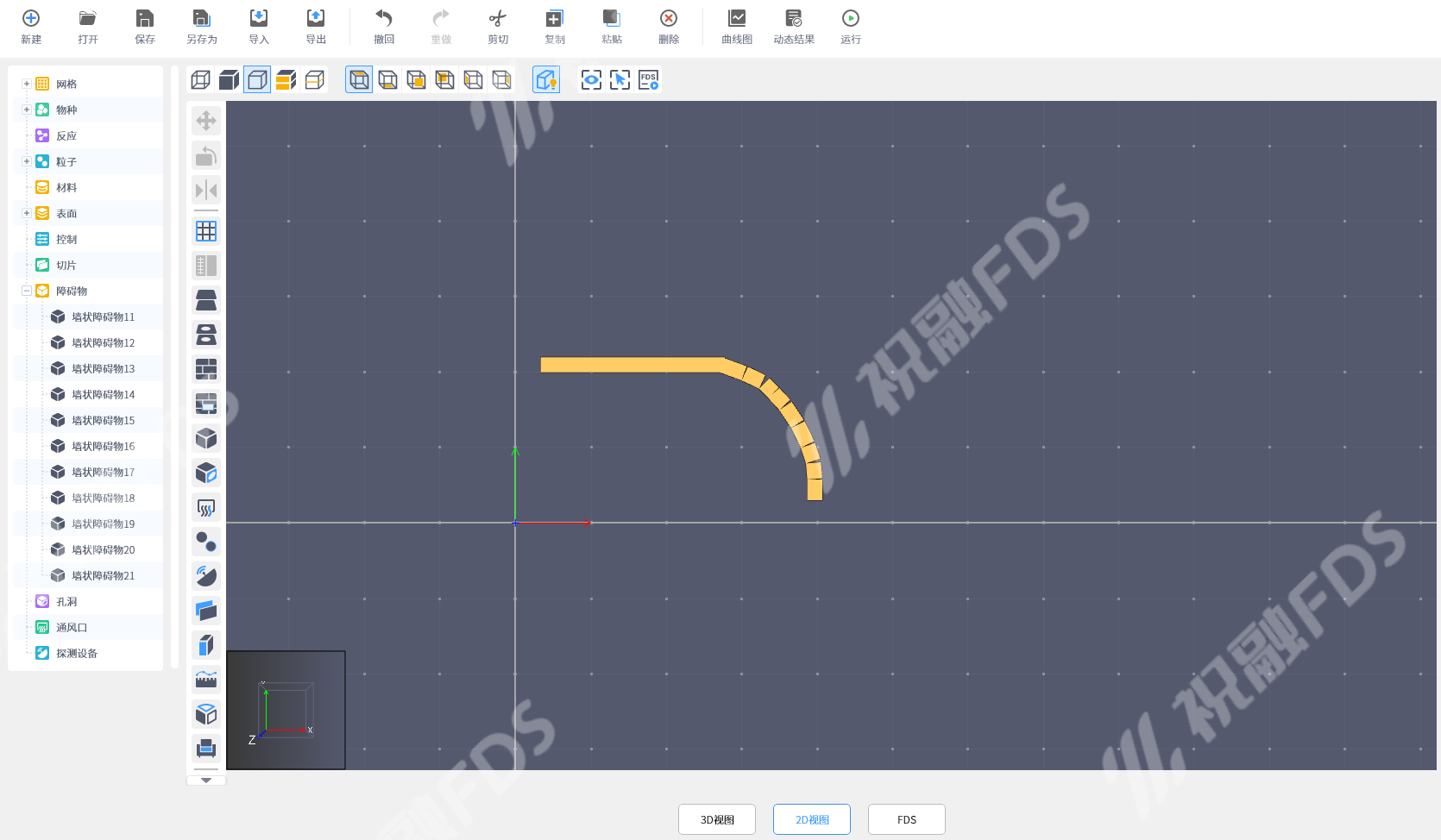
图 2 墙工具拼接的曲面
4.使用墙工具在所绘制的曲面端点处再绘制一面墙体,曲面墙即可绘制完成,如图3所示。
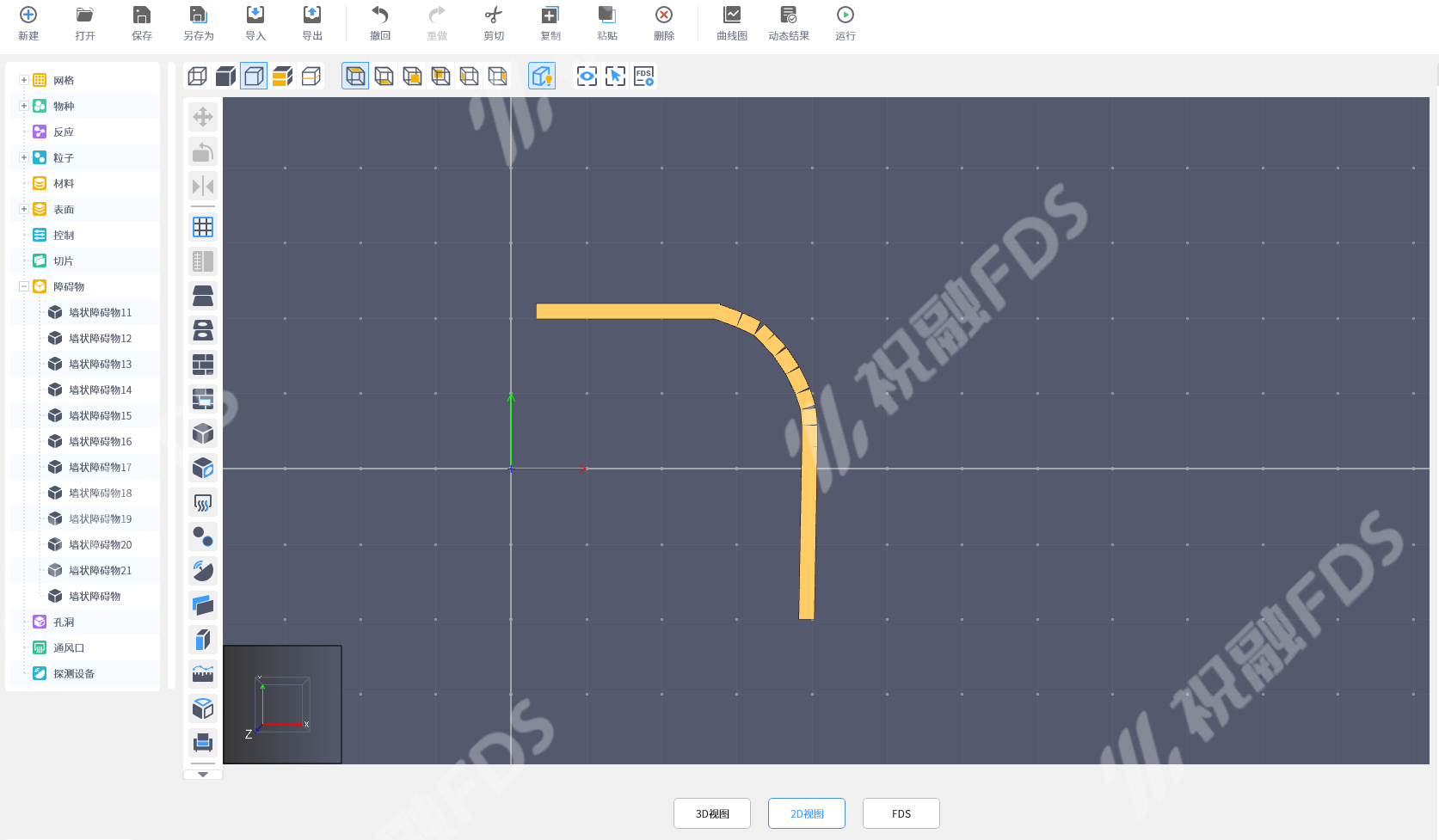
图 3 绘制完成的曲面墙
5.切换为3D视图即可查看完整的曲面墙,如图4所示。
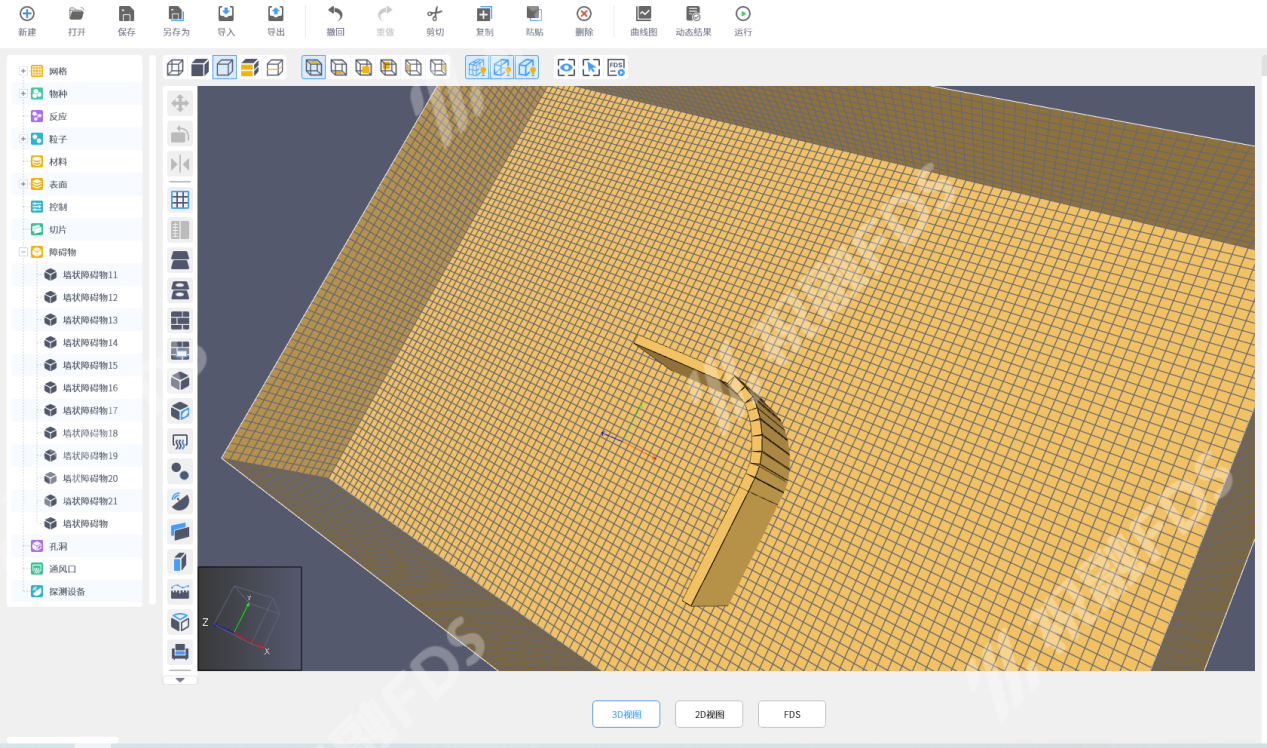
图 4 3D视图下的曲面墙
4.通过旋转绘制曲面墙
1.先将视图转换为2D视图,方便后续对墙体进行编辑。
2.使用(墙工具)绘制出一面墙体,使用竖直方向的墙体方便进行角度选择。
3.鼠标左键点击右侧工具栏中的 (旋转工具)放置到墙体的右侧顶点。
4.点击鼠标右键切换到复制模式。
5.将偏移基准线对准墙体右侧边缘,向右侧偏移10度,如图5所示。
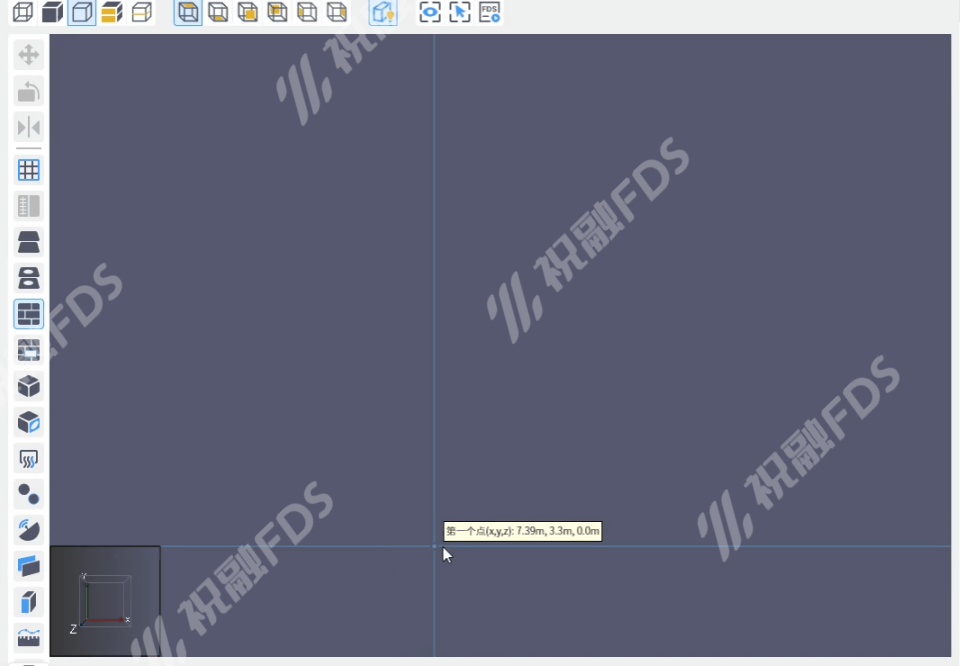
图5 竖直墙体
6.重复上述动作9次,便可以得到一个90度的弧形墙体立面,如图6所示。
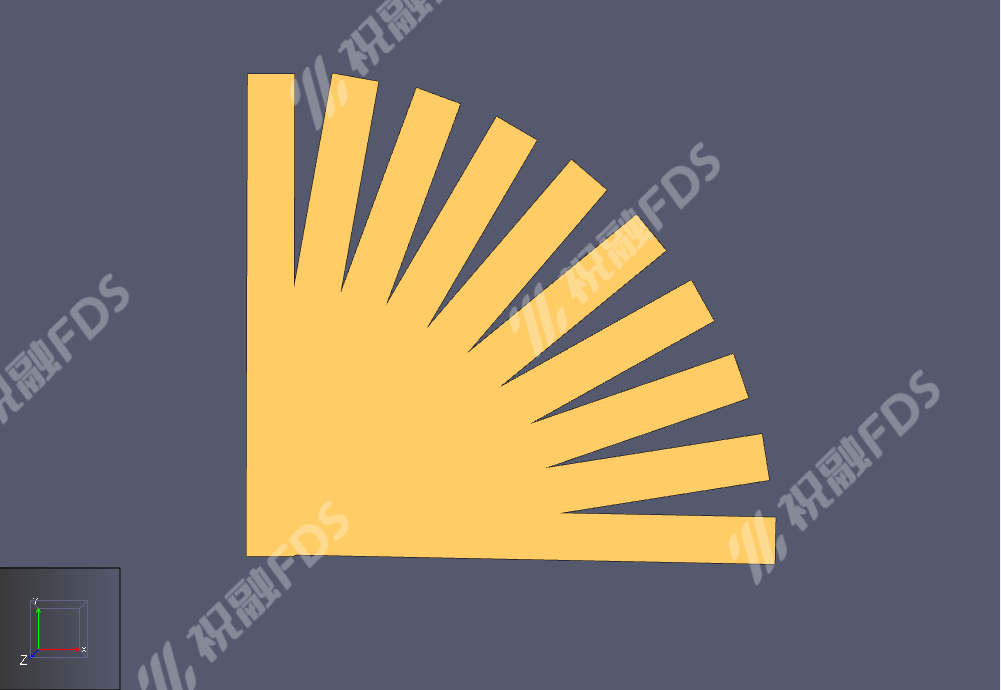
图6 弧形立体墙面
7.再次使用(墙工具),沿上图所绘制的墙体外侧进行绘制,绘制结果如图7所示。
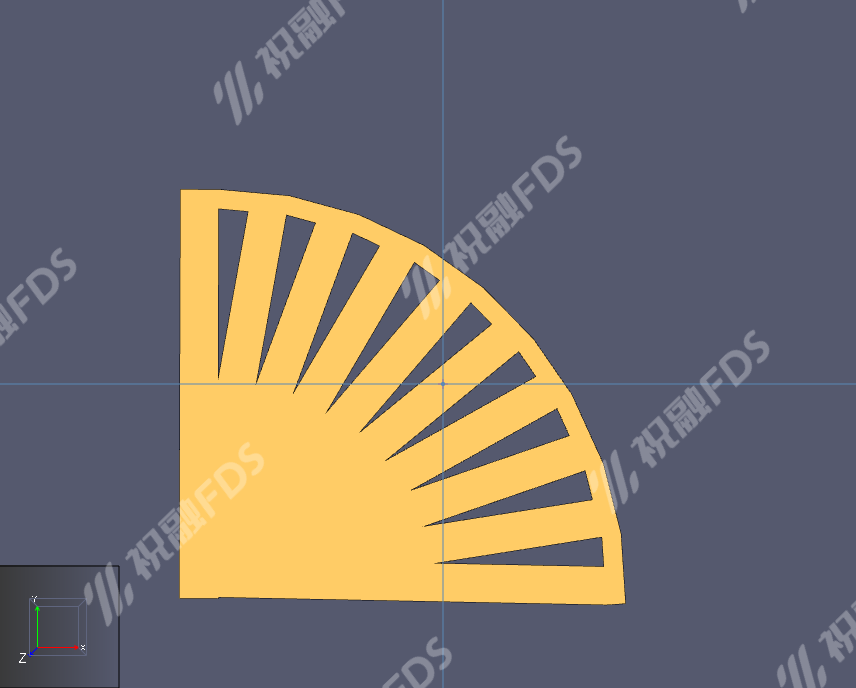
图7 沿外墙绘制
8.删除多余线条,切换到3D视图就得到了弯曲的墙体,如图8所示。
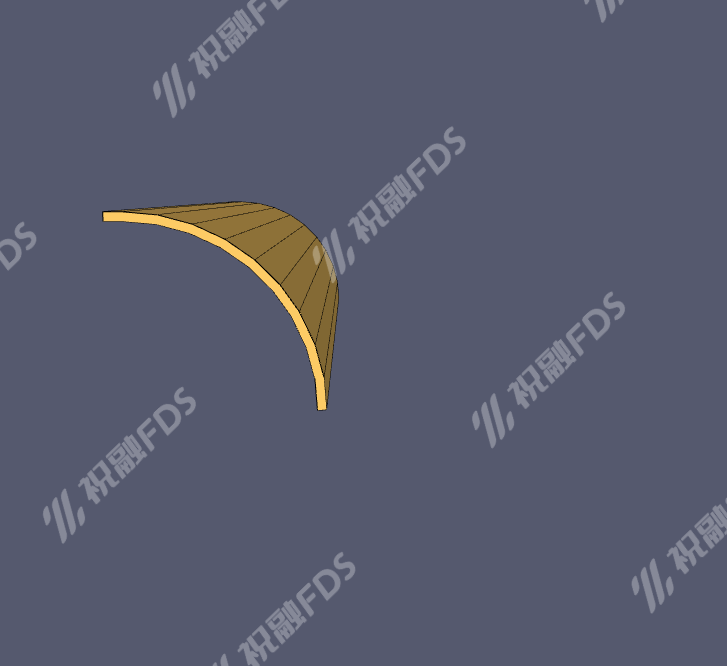
图8 弯曲墙体
若您想下载祝融FDS,请访问祝融FDS试用下载页面,然后单击当前版本的链接。如果您有其他问题,请联系info@zhixinglab.com。


QQ群 公众号
830066366 四川知行信科