
软件教程
基础教程 - 如何创建几何模型
在祝融FDS中定义任一模型的首要步骤是定义模型的几何形状。这是在FDS中通过定义障碍物来完成的。
1. 几何模型
在祝融FDS中定义任一模型的首要步骤是定义模型的几何形状。这是在FDS中通过定义障碍物来完成的。
障碍物是在模拟中阻碍流动的某些物理对象的通用表示。FDS目前只能将障碍物表示为矩形棱镜,然而祝融FDS提供的工具可以让您轻松地将更逼真的非轴对齐几何体转换为FDS的直线障碍物。这些工具将在后面的教程中介绍。
祝融FDS还提供了许多用于绘制标准FDS障碍物的工具,我们将在这里使用这些工具。这些工具可创建不同类别的障碍物,包括以下内容:
- 板
板是主要平面位于XY平面上的障碍物。这些通常用于表示平面,例如用于建筑基础的混凝土板。
- 墙
墙是主要平面不在XY平面内的障碍物。这些通常用于表示直立的表面,例如房间的墙壁。
- 块
块是由Min和Max X、Y、Z点定义的简单障碍物。
FDS还提供了一种称为“孔洞”的几何减法方法,孔洞移除由障碍物创建的体,并具有与障碍物相同的上述子类别(板、墙和块)。让我们通过创建一些基本的几何图形来开始制作模型。
2. 创建几何图形
2.1 绘制
为了开始为一个模型创建几何体,我们将绘制一些板作为模型的基础。首先切换到2D重置到顶部视图,要执行此步骤:
- 单击模型视图的“2D视图”选项卡。
- 在视图工具栏点击 “重置到顶部”图标。

图 1 切换到2D自顶向下视图
- 在模型视图中单击鼠标右键并拖动,以移动到原点的右上角。
- 在建模工具栏中选择
 (新建板障碍物)。
 - 单击并拖动转角,绘制一个5m x 5m的板障碍物。
注意:
默认的草图网格间距为1m x 1m。这可以在“视图”>“设置草图网间距”下更改。
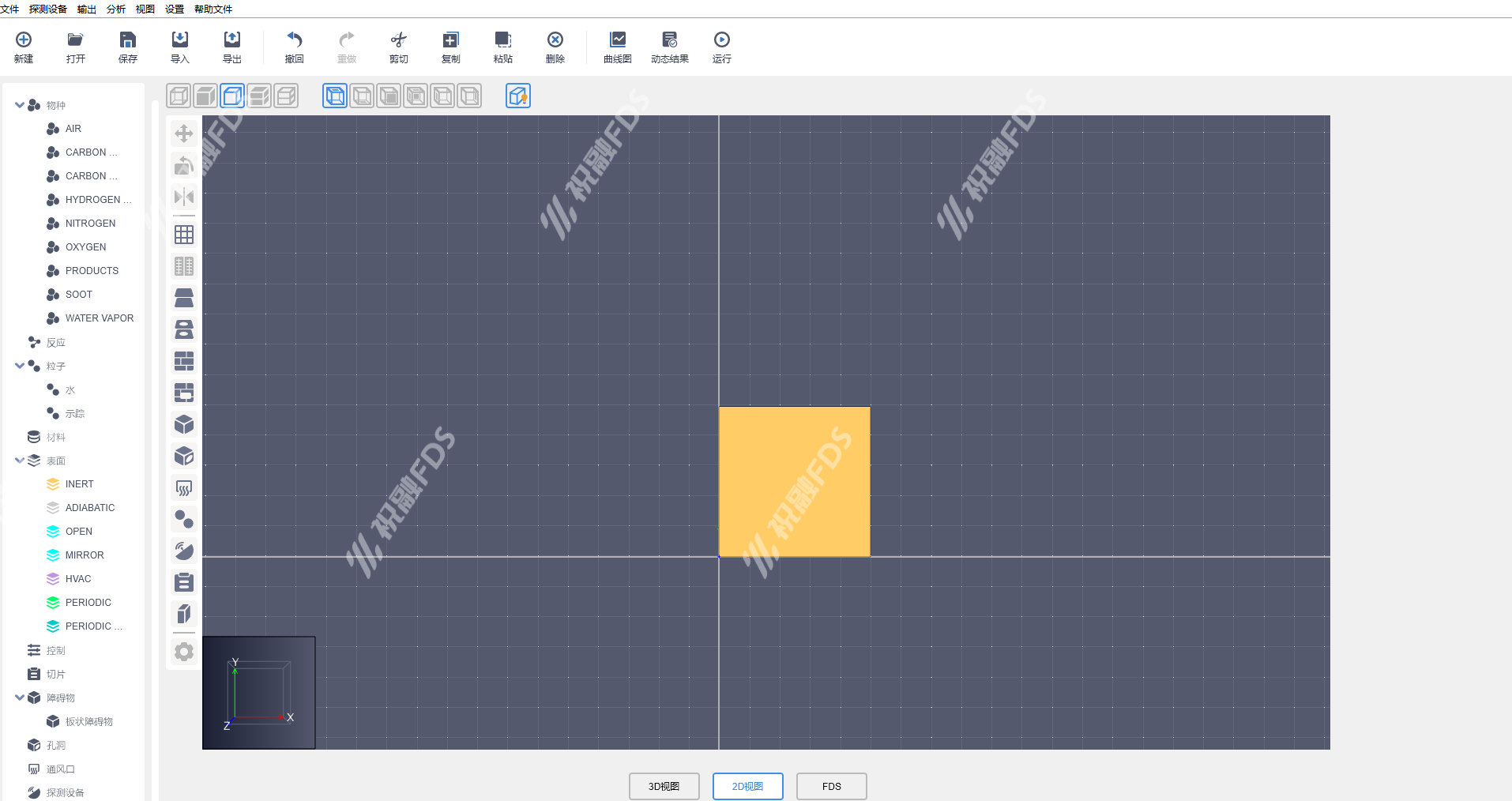
图 2 绘制第 一个板状障碍物
- 再次选择
 (新建板障碍物)。
 - 右键单击选中的板工具,然后选择“工具属性”。
- 将板工具的“Z轴位置”设定为0.0m。
- 在之前创建的板中间再绘制一个1m x 1m的板。

图 3 绘制第二个板障碍物
现在已经绘制好了板,为了更好地组织它们。要执行此步骤:
- 双击导航视图中较大的底板以对其进行定名。将其定名为Floor。
- 对较小的顶板重复此过程,将其定名为Fire。

图 4 对楼板进行更名
- 再次选择
 (新建板障碍物)。
 - 在选定板工具的情况下单击鼠标右键,然后选择“工具属性”。
- 将“名称”设置为“Ceiling”,将“Z位置”设置为2.75m,然后单击“确定”。
- 从楼板的一个角到另一个角绘制楼板。
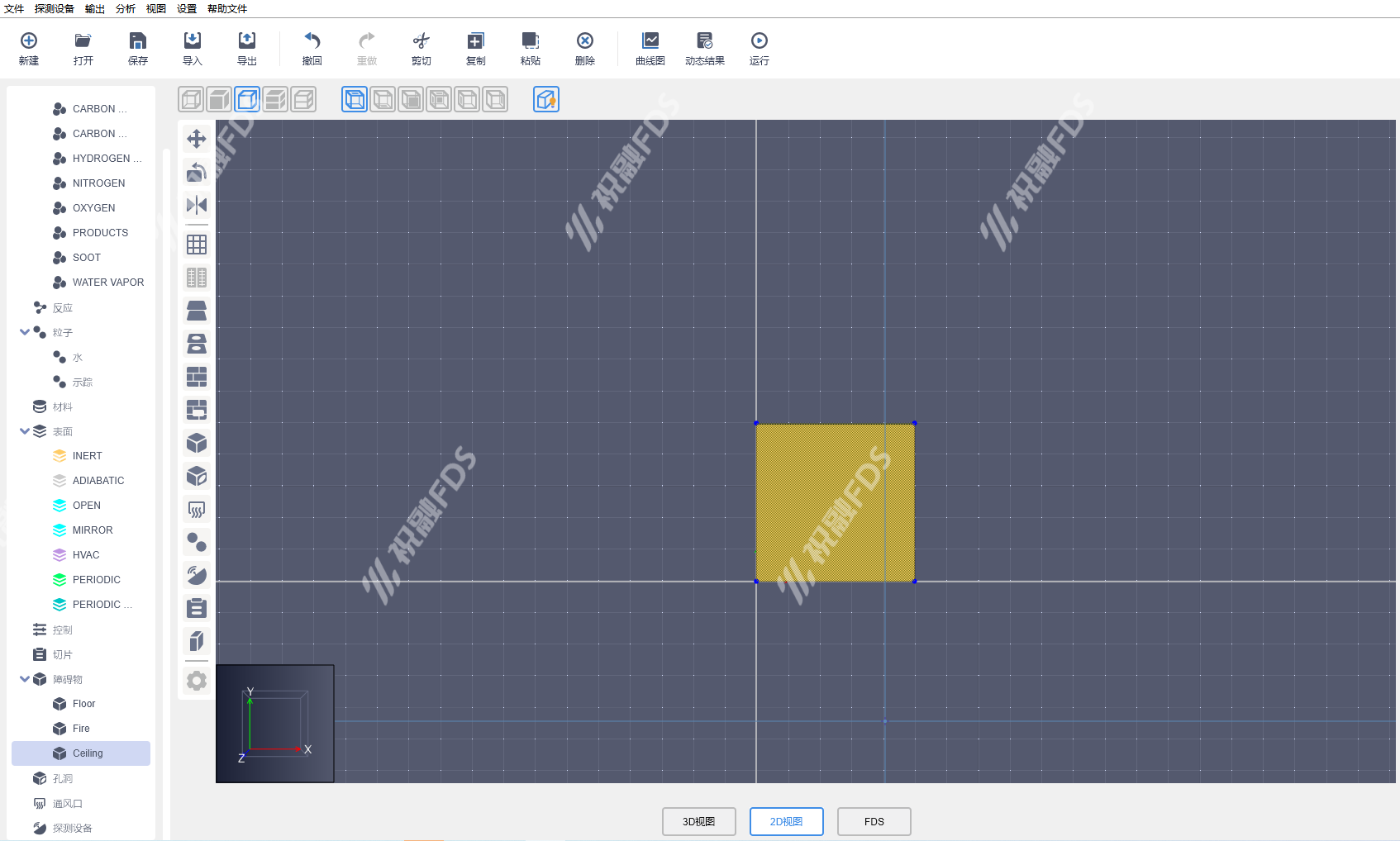
图 5 添加天花板
在天花板上单击鼠标右键,然后选择“隐藏对象”。这将隐藏天花板,使我们能够在创建模型和查看结果时更清楚地看到房间内部。
现在让我们来绘制一些简单的墙。
2.2 绘制墙
- 在模型中添加一些墙障碍物:
- 在建模工具栏中点击
 (新建墙障碍物)。
- 单击楼板的所有4个角以在模型中绘制墙。
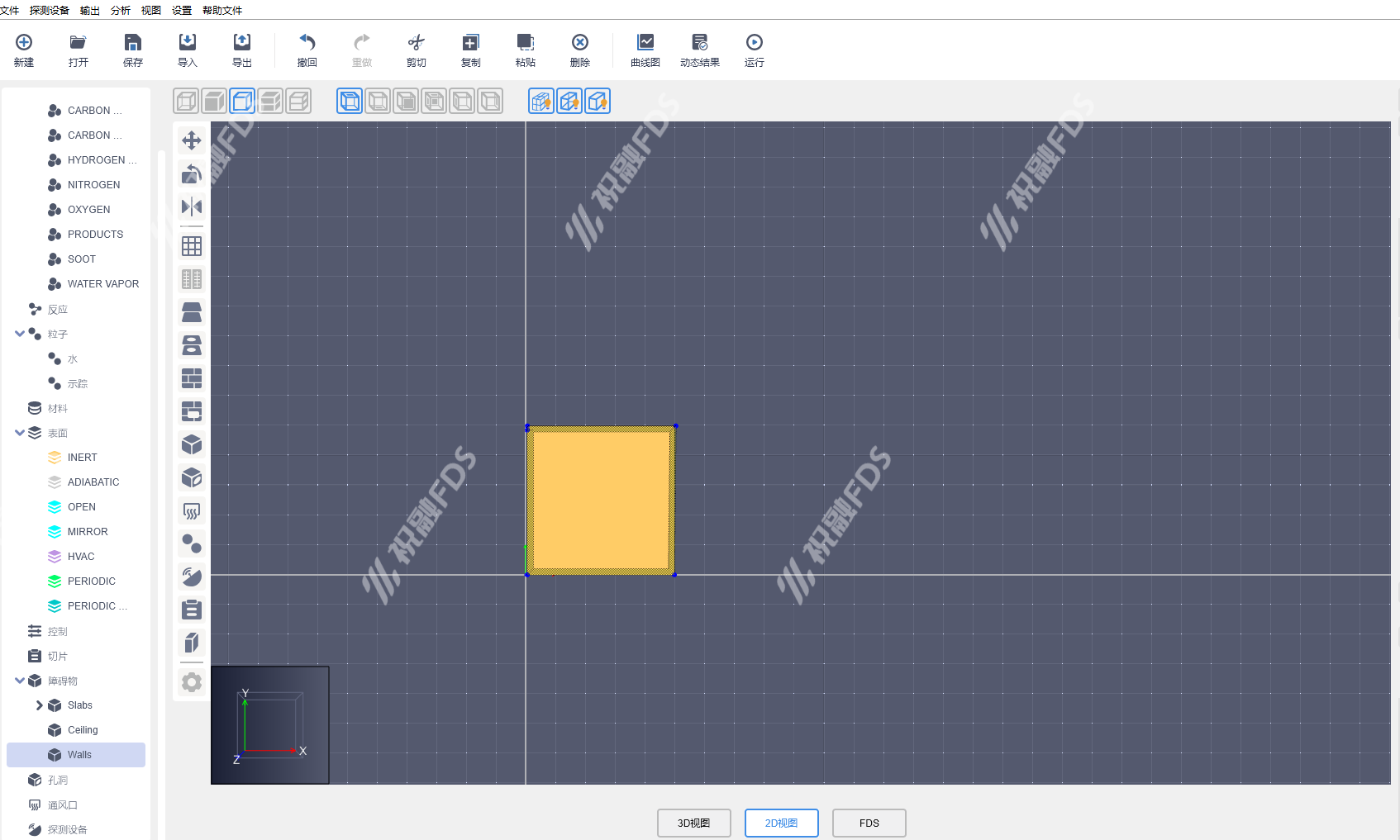
图 6 在模型中绘制墙
- 与楼板一样,将新障碍物更名为“wall”。
- 模型的几何图形几乎完成了。剩下的就是在墙上添加一个洞来表示一扇门。
2.3 绘制孔
要在模型中的墙障碍物中绘制一个洞,请执行以下步骤:
- 在建模工具栏中选择图标墙孔工具。
- 选择工具后,单击鼠标右键,然后选择“工具属性”。
- 将“高度”设置为2.1米。
- 将“壁厚”设置为0.3m。
- 单击“确定”。
- 左键单击并拖动,在左墙上绘制一个1米宽的洞。
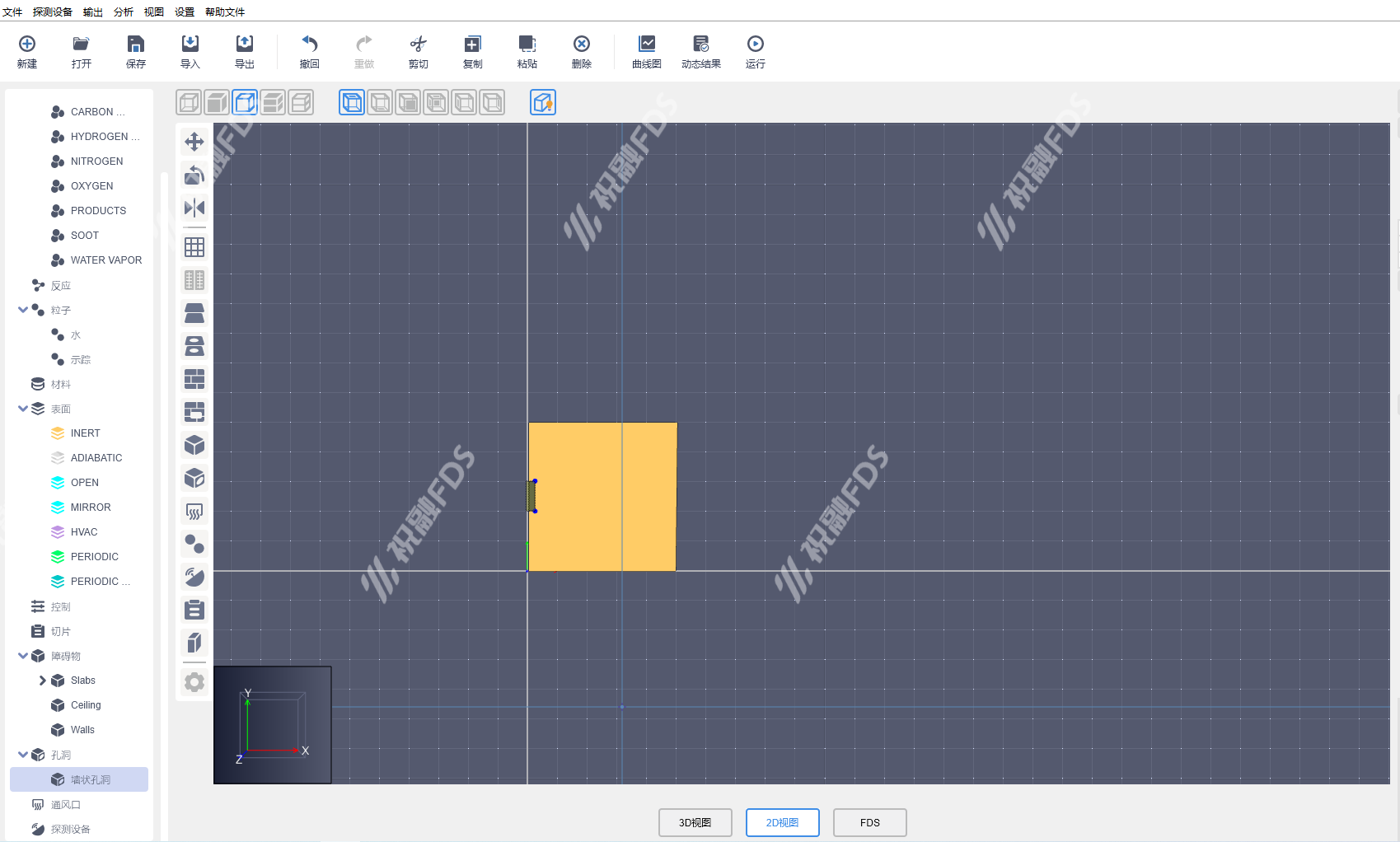
图 7 在模型中绘制一个孔
- 与墙和板类似,将新的“洞”对象更名为“door”。
模型的几何图形现在已经完成!继续保存你的模型要执行此步骤:
- 单击“文件”>“保存”。
- 将模型另存为my_first_model.zr。
保存好模型后,继续在三维视图中检查几何图形,以便更好地查看刚刚完成的工作。要执行此步骤:
- 单击“模型视图”中的“三维视图”选项卡。
- 单击鼠标右键在三维视图中旋转模型,然后使用鼠标中键移动相机。
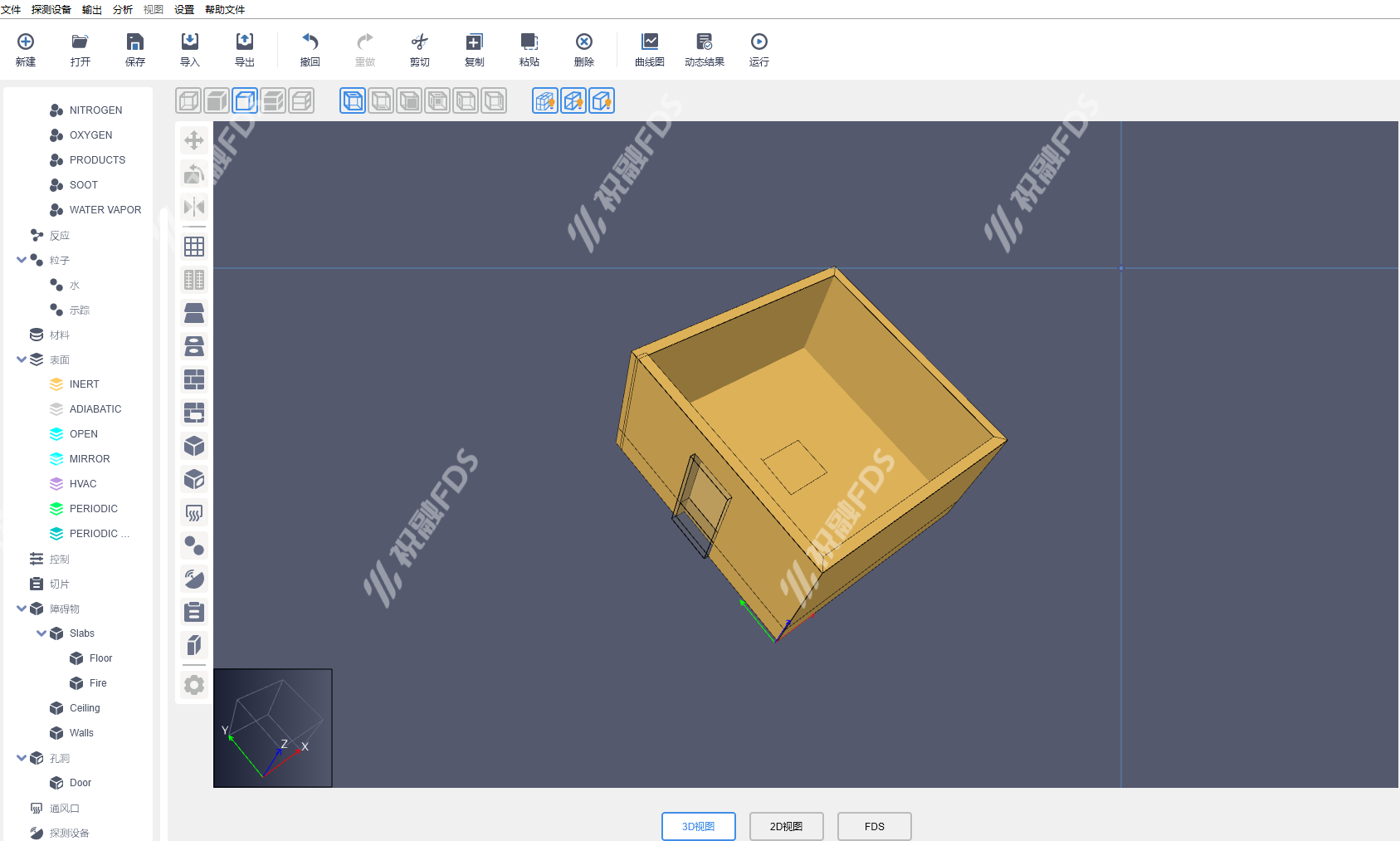
图 8 在三维模型视图中查看模型
如您所见,您创建的模型几何图形是一个简单的房间,有一个地板、四堵墙、一扇门,在中间有一个小木块。这是模型的成型几何图形。
您现在应该已经熟悉了在祝融FDS中创建几何体的基本知识。创建一个火灾模型的下一步是定义火灾的特征。


QQ群 公众号
830066366 四川知行信科